

O que é o Max (IA)?
O Max é o assistente de IA do Clickmax — "seu assistente pessoal do Clickmax". Ele age dentro da plataforma: lê os dados da sua conta, cria e edita páginas, filtra contatos e ajuda no atendimento. Você também pode conectar a sua própria IA (Claude, Cursor, Codex…) às ferramentas do Clickmax via MCP.
Antes de começar:
- O Max está em fase Beta. Confira sempre os dados que ele apresenta antes de decidir.
- O Max age com as suas permissões: ele só enxerga e altera o que o seu papel no workspace já permite.
- Para conectar sua IA externa, veja os pré-requisitos em Conectar sua IA à Clickmax (MCP).
Onde encontrar o Max
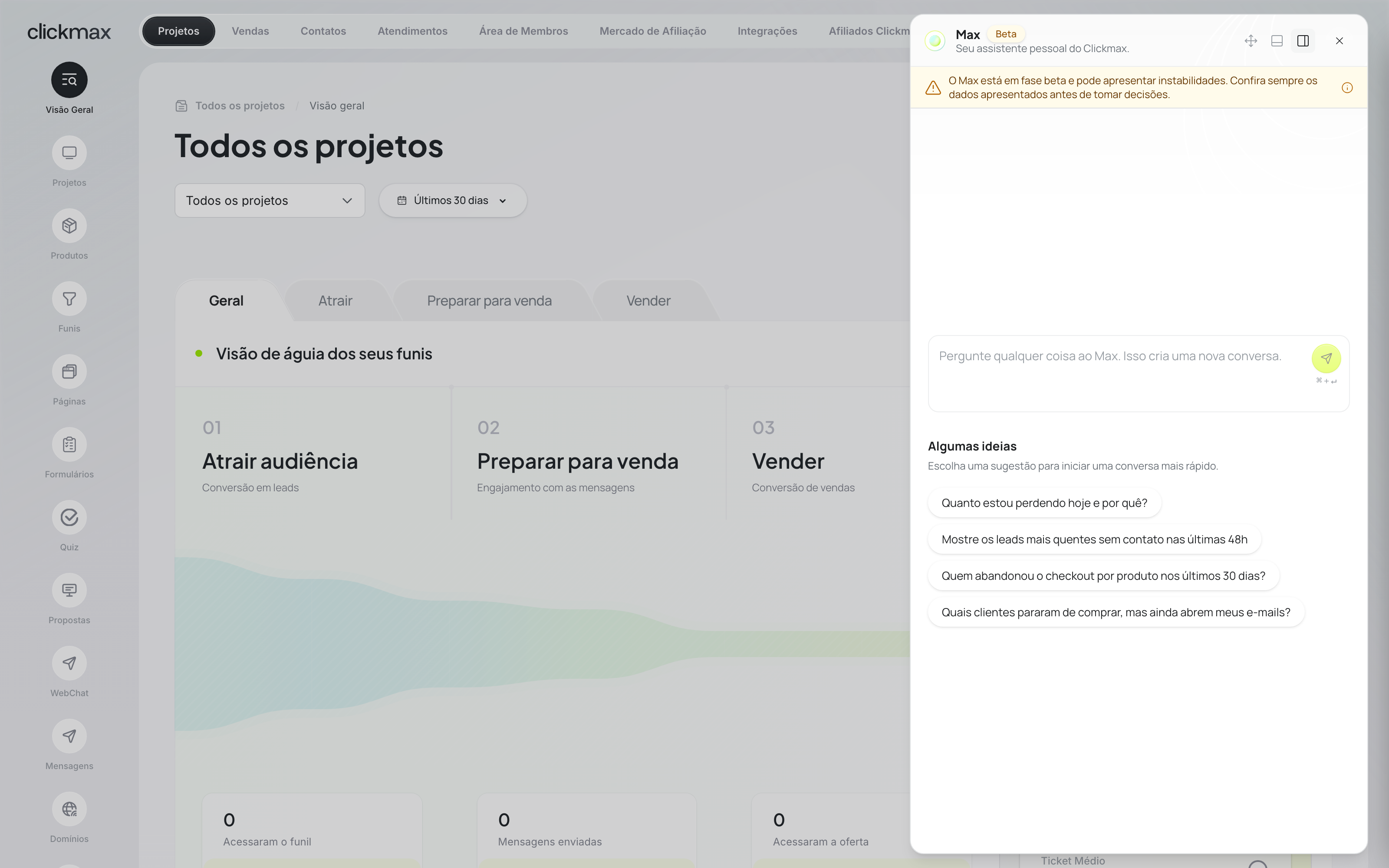
O Max é o primeiro item do menu lateral: Chat Max AI, logo acima da Visão geral. Ao clicar, o menu recolhe numa trilha de ícones e abre um painel próprio do Max:
- Novo chat do zero — abre a tela Qual objetivo você quer alcançar agora?: escreva o pedido no campo central. Ao enviar, a conversa ganha endereço próprio e passa a aparecer em Últimas sessões.
- Últimas sessões — as cinco conversas mais recentes; clique para continuar de onde parou. A lista completa, com busca e exclusão, continua dentro do Max.
- Ver todas — no fim de Últimas sessões, abre Todas as sessões: todas as suas conversas com o Max no workspace, das mais recentes para as mais antigas, 20 por página e com busca por título, pedido ou resposta. Cada linha mostra quem iniciou a conversa (a foto do perfil, com o selo do Max), o título, o último pedido, o número de respostas e a última atividade; pare o mouse sobre a linha para ver a última resposta do Max. Clique para continuar a conversa.
Sua primeira conversa. Enquanto você ainda não conversou com o Max no workspace, a tela mostra só o chat, maior e no centro, e o menu fica só com os ícones, sem o painel do Max. Assim que você faz o primeiro pedido, o painel com Novo chat do zero e Últimas sessões aparece. Vale para cada pessoa: alguém do time usar o Max não muda a sua primeira vez. Apagar as conversas não esconde o painel de novo.
Passando o mouse sobre Chat Max AI no menu, aparece o atalho Novo chat, que abre uma conversa nova no painel flutuante, por cima da tela em que você está — sem sair dela. Dentro da própria tela do Max, o atalho leva ao novo chat da página.
A barra do topo não tem mais o botão Max: para falar com ele sem sair da tela em que você está, use o atalho Novo chat do menu, que abre o Max no painel flutuante.
Levar a conversa com você. Na tela do Max, o botão Abrir no painel flutuante (à direita do caminho no topo) leva a conversa aberta para o painel flutuante — ou, no novo chat, abre o painel em branco — e volta para a tela em que você estava antes de entrar no Max. Se o Max estiver no meio de uma resposta, ela continua de onde parou. No painel flutuante, o botão Abrir na tela do Max faz o caminho inverso. Os dois botões aparecem em telas largas — é onde o painel flutuante existe.
Os mesmos controles do painel. Ao lado de Abrir no painel flutuante, a tela do Max também mostra, com uma conversa aberta, os créditos de IA gastos nela (clique para ver o detalhe). Em toda conversa, o seletor de nível ao lado dos créditos troca o nível do Max e quanto ele raciocina: veja Como escolher o nível do Max e quanto ele raciocina?. Os botões de mover e encaixar o painel ficam só no painel flutuante.
Primeira tela depois do login. Enquanto a sua conta ainda tem tarefas pendentes em Primeiros passos, é o Max que abre quando você entra na Clickmax (e ao clicar no logo). Quando todas estiverem concluídas, a primeira tela volta a ser a Visão geral. Prefere cair direto na Visão geral? No novo chat do Max, clique no X à direita do caminho no topo (Não abrir o Max ao entrar) — vale para a sua conta em qualquer aparelho, e o Max continua no topo do menu. Contas de atendimento seguem abrindo em Oportunidades.
Conecte seus canais. Enquanto falta conectar algum canal e a tela não tem sugestões da sua conta para mostrar, aparecem abaixo do campo atalhos para Conectar Instagram, Conectar WhatsApp e Conectar domínio de e-mail. Cada um abre a janela de conexão já no canal escolhido, e o atalho some assim que o canal fica conectado (o de e-mail, quando o domínio está verificado). Logo abaixo do campo fica o lembrete de que o Max pode cometer erros: confira as informações importantes antes de usar.
Sugestões da sua conta. Abaixo do campo aparecem até quatro cards curtos, lado a lado, com o que vale fazer agora na sua conta, cada um com o número que mostra por quê — por exemplo "3 cartões recusados por saldo (R$ 270,00). Planeje a cobrança no 5º dia útil." ou "4 clientes geraram Pix e não pagaram". Os números vêm das suas vendas, oportunidades, alunos e envios, e são recalculados a cada 20 minutos, mais ou menos. Conta que está começando, sem esses dados ainda, vê os próximos passos para montar a operação, na ordem que faz sentido para o que você veio fazer na Clickmax: quem chegou pelo e-mail marketing vê verificar o domínio e trazer os contatos; quem chegou pelo WhatsApp, conectar o número e aprovar o primeiro modelo de mensagem; pelo SMS ou pela ligação, trazer os contatos e preparar o primeiro disparo (na ligação, gravar o áudio antes); pelo Telegram, conectar o bot e ligar a resposta automática; e quem veio automatizar mensagens sem escolher o canal vê conectar o canal que preferir, trazer os contatos e ligar as boas-vindas e a recuperação de carrinho. O que você veio fazer sai, de preferência, do pedido que você escreveu ao chegar — no site, pelo Rodar no Clickmax dos tutoriais, ou na primeira mensagem de uma conversa com o Max nos primeiros 30 dias da conta — quando ele deixa claro o que você quer montar ("quero mandar newsletter para meus alunos" vale e-mail marketing). Só conta o que você escreveu: clicar num card desta tela não muda os próximos passos. Se o pedido não diz por onde, como "me ajuda a vender mais", o Max pergunta por onde você quer começar (funil, página, mensagens para os contatos, recuperar vendas, comercial, captar contatos ou curso), e a opção que você escolher define os próximos passos; já "quero mandar mensagens automáticas" sem dizer o canal leva aos passos de automação, sem escolher um canal por você. O primeiro pedido claro vale para sempre: os seguintes não trocam os próximos passos. Sem um pedido claro, se você se cadastrou depois de clicar num card do site da Clickmax, é ele que define os passos — quem clicou no card de quem vende na Hubla, por exemplo, começa conectando a plataforma de origem. O texto do pedido não fica guardado na sua conta, só o assunto. Cada passo some sozinho quando você o conclui, e, conforme a conta passa a vender, os cards com valores ganham a frente. Clicar no card abre a conversa com o pedido já escrito com esses números; o Max prepara e você revisa antes de qualquer envio ou ativação. Você só vê sugestões do que o seu papel no workspace permite: sem acesso a vendas, por exemplo, não aparecem valores de vendas. Sem nenhuma sugestão, a tela mostra pedidos prontos para você começar. Quando você chega pelo site com um pedido pronto, a conversa abre direto e os cards não aparecem.
Comece pelo objetivo. Se você não sabe por onde começar, peça pelo objetivo no campo, por exemplo "Quero vender com um funil", "Quero falar com meus contatos" ou "Quero organizar meu comercial". O Max não cria nada de imediato: faz poucas perguntas curtas, com opções, para entender o que você precisa antes de montar qualquer coisa.
Vender com um funil. O Max faz até quatro perguntas, uma de cada vez, cada uma com opções para clicar: por onde você vai divulgar (anúncio, link da bio do Instagram, WhatsApp ou outro lugar), se você quer capturar o contato ou vender direto, se quer testar duas versões da página (teste A/B) e qual o produto — um que você já tem na Clickmax, um novo (nome e uma frase sobre o que ele entrega) ou um que você vende fora da Clickmax. O que você já disse no primeiro pedido ele não pergunta de novo: escreveu "vou anunciar no Instagram", ele pula a pergunta da divulgação. Com as respostas, ele monta o funil em rascunho: a fonte de tráfego, a página de captura ou de vendas (duas versões, se você pediu o teste A/B) e a página de obrigado, mostrando cada etapa enquanto trabalha. No fim aparece o card do funil com Abrir meu funil e o que ainda falta preencher, como o preço de um produto novo. Nada é publicado sem você pedir. O próximo passo sugerido segue a divulgação que você escolheu: WhatsApp leva a conectar o WhatsApp, link da bio leva a conectar o Instagram.
Falar com meus contatos. O Max faz até quatro perguntas, uma de cada vez, com opções para clicar: o que você quer conseguir (recuperar uma venda, nutrir quem ainda não comprou ou fazer quem comprou comprar de novo), quando a mensagem deve sair (para recuperar uma venda: carrinho abandonado, Pix gerado e não pago, boleto vencido ou cartão recusado; nos outros dois objetivos o momento já é definido e ele não pergunta), por onde enviar (e-mail, WhatsApp e SMS, dá para marcar mais de um) e qual o produto. O que você já disse no primeiro pedido ele não pergunta de novo, e uma data que você citou ("condição especial até o dia 30") entra no texto das mensagens. Com as respostas, ele monta a sequência de mensagens em rascunho e desligada: o momento de disparo e as mensagens de cada canal na ordem e com o intervalo certos (o SMS fica curto, em uma mensagem só). Nada é enviado: ligar a automação é um pedido separado, com a sua confirmação. Se um canal escolhido ainda não está conectado, a sequência é criada mesmo assim, com a mensagem desse canal marcada como pendente, e o próximo passo sugerido é conectar esse canal (primeiro o WhatsApp, depois o e-mail de envio). Com tudo conectado, o próximo passo é Revisar sequência. No WhatsApp, o texto da mensagem fica pronto para você revisar e enviar para a aprovação da Meta.
Organizar meu comercial. O Max faz até três perguntas, uma de cada vez, com opções para clicar: como você vende hoje (atendimento no WhatsApp, ligação, reunião ou só online — dá para marcar mais de um), quais etapas seu cliente passa até comprar (ele já sugere etapas que combinam com o seu jeito de vender, por exemplo Novo contato → Em conversa → Proposta enviada → Negociação; você pode escolher uma versão mais curta ou escrever as suas) e se você já tem uma lista de contatos. O que você já disse no primeiro pedido ele não pergunta de novo: escreveu "atendo no WhatsApp", ele pula a primeira pergunta. Com as respostas, ele cria o pipeline com as etapas escolhidas e nada ligado: nenhuma automação, nenhuma entrada automática de contatos e nenhum responsável definido. Ganho e perdido não viram etapas: você marca no próprio cliente quando a venda fecha ou se perde. Se a sua conta tem até 500 contatos, ele oferece colocar todos na primeira etapa; com mais que isso, você escolhe quais entram em Contatos, selecionando e usando Adicionar a um pipeline. Se os contatos estão numa planilha, a importação é feita em Contatos, e depois você traz a lista para a primeira etapa pelo botão Importar contatos da coluna. No fim aparece o card do pipeline com Abrir meu pipeline. Se você atende pelo WhatsApp e ainda não conectou o número, o próximo passo sugerido é Conectar WhatsApp; se tem uma planilha, é Importar contatos.
No celular. A tela do Max ocupa a tela inteira, como um app de chat: no topo, o botão de menu (☰), o nome da conversa e o botão de Novo chat. No novo chat, a pergunta e o campo ficam no meio da tela, com as sugestões da sua conta logo abaixo (sem sugestão, os objetivos aparecem em uma linha de botões); dentro de uma conversa, o campo fica preso embaixo e as sugestões do Max aparecem numa linha logo acima dele. Arraste a linha para o lado para ver todas. O menu abre uma gaveta com Voltar para o Clickmax no topo (leva de volta à tela em que você estava antes de entrar no Max), Novo chat, Conexões, suas conversas Recentes e, no rodapé, sua foto, seu nome e o plano do workspace; no plano gratuito, quem cuida da cobrança vê também o botão Fazer upgrade. No topo do novo chat aparece o atalho Conecte suas ferramentas. Arraste o atalho para o lado para escondê-lo neste navegador — as Conexões continuam no menu. Os Primeiros passos não aparecem no Max pelo celular: enquanto faltam tarefas, eles ficam no botão Primeiros passos no topo das telas (ao lado do botão de vídeos), que abre a lista com Fazer manualmente e Fazer com IA; no fim dela, Pular primeiros passos esconde a lista (dá para mostrar de novo em Configurações → Primeiros passos).
Conexões no celular. A lista mostra os conectores com busca e as abas Ativados e Todos. Toque num conector para ver o status, a visão geral, a sua conexão (reconectar ou desconectar), se o Max está usando a conexão no chat (Ativar ou Desativar sem perder a autorização) e os detalhes: quem criou, documentação e termos. Adicionar conexão abre as etapas Detalhes, Configurar conexão e Compartilhamento — toda conexão vale para o workspace inteiro — e o botão Conectar abre uma nova janela para você entrar na conta. Se o navegador bloquear a janela (comum no Safari do iPhone e em apps que abrem links por dentro), a autorização continua na própria aba: depois de entrar na conta, você volta para as Conexões do Max, já no conector, com o aviso de que a conexão foi concluída — ou de que não deu certo, se a autorização foi recusada, para tentar de novo. O + no topo adiciona um Servidor MCP próprio ou mostra como usar a Clickmax em outras IAs (Claude, ChatGPT, Gemini e outras) pelo MCP.
Enviar. No computador, Enter envia o pedido e Shift + Enter quebra a linha. No celular, o Enter do teclado quebra a linha e você envia pelo botão.
Ditar em vez de digitar. No rodapé do campo, o botão de microfone (Falar em vez de digitar) grava o seu pedido falado. Na primeira vez, o navegador pede permissão para usar o microfone; se você negar, aparece o aviso Libere o microfone no navegador para ditar. Durante a gravação, o campo mostra o tempo, o X (Descartar gravação) e o botão de concluir (Parar e transcrever). A gravação para sozinha em 2 minutos e transcreve o que você disse. O texto entra no campo, depois do que já estava escrito, já sem os sons de hesitação ("hum", "ahn"), e não é enviado sozinho: revise, ajuste e envie. O trecho que veio da fala fica marcado em verde, e a varinha (Melhorar prompt) aparece logo depois dele como sugestão. Se você editar o trecho à mão, a marca dele some. O áudio não fica guardado. Se nenhuma fala for captada, tente de novo mais perto do microfone. O botão só aparece em navegadores que permitem gravar áudio.
Melhorar prompt. Quando há texto no campo, o botão da varinha (Melhorar prompt) aparece no canto do próprio texto (ou logo depois do trecho ditado) e reescreve o que está no campo como um pedido claro para o Max, no mesmo idioma em que você escreveu: tira repetições e vícios de fala, organiza os detalhes em tópicos quando há vários e mantém tudo o que você pediu, sem inventar nomes, preços ou etapas. Enquanto ele trabalha, o campo fica só para leitura. O botão fica desativado com o campo vazio ou com mais de 8.000 caracteres.
- No novo chat, se faltar algo que o Max perguntaria antes de agir (qual produto, para quem, por qual canal), aparecem até três perguntas acima do texto, em Para acertar de primeira, o Max precisaria saber:. Responda no próprio campo, escrevendo ou falando, e clique de novo na varinha (Atualizar prompt com as respostas) para encaixar as respostas no pedido. Responder é opcional: você pode enviar assim mesmo ou fechar as perguntas.
- Ditou o primeiro pedido? As perguntas aparecem sozinhas logo depois da transcrição, sem clicar. O texto do campo continua o que você falou até você clicar na varinha; aí entra o pedido reescrito na hora.
- Dentro de uma conversa, ele só reescreve o pedido, sem perguntas: o Max já conhece a conversa e pergunta o que precisar.
- Depois de melhorar, o aviso traz Desfazer, que devolve o texto anterior. Se o pedido já estiver claro, o texto não muda e aparece Seu pedido já está claro. Nada é enviado sem você clicar em enviar.
Primeiros passos. Enquanto falta tarefa, o botão Primeiros passos, no topo da tela, abre a lista com Fazer manualmente e Fazer com IA em cada tarefa. Na tela do Max, o Fazer com IA conversa no próprio chat. Veja Configurar sua conta com o Max a partir dos Primeiros passos. Eles também ficam em Configurações → Primeiros passos.
O que o Max faz
- Cria e edita páginas, funis, quizzes, cursos e automações — pelo botão "Criar com Max", ele abre no editor e monta a página a partir do que você pede; no quiz, escreve as perguntas a partir do que você quer descobrir; na área de membros, monta curso, módulos e aulas a partir da lista que você colar; na automação, configura o gatilho e os passos a partir do que ela deve fazer. Veja Criar, Módulos e aulas e Automações.
- Filtra e analisa contatos — descreva em linguagem natural (ex.: "leads quentes cadastrados nos últimos 7 dias") e o Max gera o filtro. Veja Contatos.
- Analisa suas vendas — pergunte "como estão minhas vendas?" ou "quanto faturei?" e o Max responde de uma vez: valor faturado, total que ainda dá para recuperar, os motivos das falhas de pagamento e a ação sugerida para cada motivo. As falhas são contadas por tentativa — a mesma pessoa tentando pagar várias vezes aparece várias vezes; o total a recuperar não repete a mesma venda. Quer só um número? Peça direto ("só o faturamento"). Veja Vendas.
- Planeja campanhas com base nos seus dados — peça um plano de vários meses e o Max lê antes o histórico da conta (abertura, base, tags, canais, tom de voz) para ancorar as metas. Veja Como pedir para a IA planejar uma campanha.
- Pesquisa na web — para concorrentes, preços praticados no nicho, tendências ou regras atuais de outras plataformas, o Max busca na internet e responde citando os links que usou. Ele também lê uma página e tira capturas de tela de um site que você indicar ("use este site como referência"). Veja Como pedir para o Max pesquisar na internet?.
- Gera imagens — capas e miniaturas para funis, produtos, ofertas e e-mails. A imagem fica num endereço público e aparece num card na conversa. Veja Como pedir para o Max gerar uma imagem?.
- Explica e configura Temperatura e Score — pergunte por que um contato está frio, peça a saúde da base ou descreva a regra do Score que quer; o Max lê a configuração antes de mudar qualquer coisa. Veja Como pedir para a IA configurar ou explicar a Temperatura e o Score.
- Monta e preenche objetos personalizados — descreva o que o seu negócio acompanha (imóveis, contratos, turmas) e o Max cria o objeto com campos e ligações, cadastra e vincula registros, responde perguntas sobre eles e faz alterações em massa com a sua confirmação. Veja Como pedir para a IA criar e preencher objetos do CRM?.
- Cuida da caixa de e-mail da empresa — pergunte se a caixa está sincronizando e por que parou, ajuste nome do remetente e assinatura, ou peça para trazer o histórico recente uma única vez. Veja Como pedir para a IA cuidar da caixa de e-mail da empresa?.
- Age em várias oportunidades e nas reuniões — peça uma lista com os contatos das oportunidades, acesso em massa à área de membros, mover ou atribuir oportunidades, remarcar uma reunião ou trocar quem a conduz e ler os números de reunião do Analytics. Veja Como pedir para a IA agir em várias oportunidades e nas reuniões?.
- Consolida propostas — acha o modelo certo, gera a proposta para uma oportunidade com o link para o cliente e, nos modelos em Word, mostra quem salvou cada versão e restaura uma versão anterior quando você pede. O texto do Word quem edita é você, no editor. Veja Como criar uma proposta em Word com variáveis?.
- Leva você até a tela certa — pergunte "onde fica a carteira?" ou "onde eu adiciono o template aprovado da Meta?" e o Max responde com um botão que abre a tela direto. No caso dos templates de WhatsApp, o botão já abre os templates do número conectado (com mais de um número, ele pergunta qual). O Max só oferece telas que o seu papel pode abrir; para o passo a passo de uma configuração, ele consulta a central de ajuda. A mesma lista de telas está na busca do topo — veja Como achar uma tela que você não sabe onde fica.
- Tira dúvidas de uso com a Central de Ajuda — pergunte "como faço para…" ou "por que isso não funciona?" e o Max procura a resposta nesta documentação, a mesma da Central de Ajuda, e responde com o passo a passo e o link da página de onde tirou. Se a documentação não cobre a dúvida, ele diz isso e indica o suporte, em vez de inventar uma resposta.
- Ajuda no atendimento — gera um resumo da conversa e prepara uma resposta sugerida enquanto o lead conversa. Veja Mensagens.
- Gerencia ferramentas externas — o item Conexões do painel do Max, no menu lateral (no painel flutuante, o botão Gerenciar conexões), abre o catálogo de conectores por cima do chat: à esquerda, a busca, Ativados e Todos e o atalho para adicionar um servidor MCP próprio; à direita, os conectores. Cada conector mostra o status, a visão geral, a sua conexão, se o Max usa a conexão no chat e os detalhes (quem criou, documentação e termos), e Adicionar conexão segue as etapas Detalhes, Configurar conexão e Compartilhamento. O + no topo também mostra como usar a Clickmax em outras IAs (Claude, ChatGPT, Gemini e outras) pelo MCP. Somente quem gerencia chaves de API vê essas entradas. Reconectar um serviço desativado também o reativa. As conexões aceitam apenas URLs HTTPS com host público.
- Conecta a sua própria IA — MCP dá à sua IA acesso aos dados da conta e as Skills ensinam a operar cada área. Veja Conectar sua IA à Clickmax (MCP).
MCP e Skills
Para operar o Clickmax de fora — do seu próprio cliente de IA — o Max não é o caminho: você usa o MCP (acesso aos dados) mais as Skills (como operar cada área). O passo a passo, o catálogo de skills e a solução de problemas ficam na Referência de MCP.
Relacionados
- Conectar sua IA à Clickmax (MCP) — MCP + Skills para a sua própria IA.
- Contatos — onde o Max filtra leads e resume atendimentos.
- Permissões por papel — o que cada papel do workspace pode fazer.
Se não funcionou
- O botão do Max não aparece ou uma opção some: veja Não tenho permissão nas Configurações.
- Sua IA externa não conecta ou retorna
401: consulte a solução de problemas em Conectar sua IA à Clickmax (MCP). - Uma ação do Max foi bloqueada por um erro: veja os Códigos de erro.
- "Não consegui concluir esta resposta" — o Max não terminou o que estava fazendo. Clique em Tentar novamente. Se a mensagem voltar nessa mesma conversa, ela ficou longa demais para o Max continuar: inicie uma nova conversa. A conversa antiga continua salva e você pode reler quando quiser.
Quando a resposta demora ou a conexão oscila
Uma resposta do Max pode ficar vários minutos sem escrever nada na tela. Isso é normal em pedidos grandes — montar um funil, criar uma área de membros, clonar páginas: o Max está executando a ação, e o texto só aparece quando ele termina. Demora não é travamento, e você não precisa reenviar o pedido.
Enquanto o Max trabalha, uma linha fixa no fim da conversa mostra o que ele está fazendo agora e há quanto tempo a resposta está rodando, com uma animação ao lado. Só o texto da linha troca a cada etapa: "Pensando" enquanto ele decide o próximo passo, "Preparando a próxima ação" enquanto ele escreve o que vai fazer (num pedido de página, é o conteúdo inteiro sendo gerado), "Procurando a ferramenta certa" enquanto ele escolhe o que usar, depois "Consultando central de ajuda", "Criando página", "Criando etapa do funil" e assim por diante, até "Escrevendo a resposta". Cada etapa fica pelo menos cerca de um segundo na tela para dar tempo de ler, mesmo quando terminou antes — a linha pode ficar um instante atrás do Max, nunca à frente. O tempo serve só para você acompanhar: uma etapa longa não é interrompida nem marcada como erro.
Se a conexão oscilar durante uma resposta, o Max retoma sozinho. Enquanto isso, aparece o aviso "A conexão oscilou. O Max está retomando a resposta — não precisa fazer nada." — ele é só informativo e some quando a resposta volta a chegar.
Os trechos já exibidos permanecem disponíveis enquanto novos trechos chegam. Você pode reler o histórico durante a resposta; o envio de outro pedido fica bloqueado até o Max terminar ou pedir sua participação.
Enquanto trabalha, o Max agrupa o que fez em N passos (pensamentos, consultas e ações). O grupo fica recolhido — enquanto a resposta roda, só o número de passos muda, e o que está acontecendo agora aparece na linha do fim da conversa; passe o mouse para ver o + e clique para abrir a lista inteira, e no − para fechar. Cada passo mostra um nome fácil de entender ("Criando funil", "Lendo dados do workspace"), e a ação em andamento mostra também há quanto tempo está rodando e o que ela já criou (Feito ou Falhou); clique nele para ver o nome técnico da ação (por exemplo clickmax.funnels_create). Se algum passo falhou, o grupo avisa ao lado do número ("1 falhou") mesmo recolhido.
As skills que o Max carregou — os guias que ele segue para cada área, como clickmax-flows — aparecem sempre à vista, fora do grupo. Perguntas e pedidos de aprovação também nunca ficam recolhidos, porque precisam da sua resposta — e as perguntas continuam à vista depois de respondidas, com o que você escolheu.
Em pedidos de construção com várias fases (um funil com páginas, uma automação com mensagens), o Max mostra um plano logo no começo: um card com as fases e a contagem de concluídas (por exemplo "1/3"). Cada fase fica marcada quando termina de verdade, e a fase em andamento mostra o que ele está fazendo agora. Uma fase que falhou aparece marcada como falha.
Fechar a aba no meio de uma ação não cancela o que o Max já começou: o trabalho continua do lado do Clickmax e você reencontra o resultado ao voltar para a conversa.
Só dois avisos pedem alguma coisa de você:
Quando uma resposta falha desse jeito, a etapa que estava rodando fica marcada como Interrompido. Isso quer dizer que o Max parou de receber o resultado dela — não que a ação deu errado: ela pode ter sido concluída no Clickmax mesmo assim. Antes de pedir a mesma coisa de novo, confira na tela correspondente (o funil, a página, a automação) se o que você pediu já está lá.
O aviso de falha de uma tentativa anterior é descartado quando o Max retoma a resposta. Enquanto a resposta estiver em andamento, uma nova tentativa fica bloqueada para evitar pedidos sobrepostos.
O que o Max criou
Quando o Max cria algo na sua conta, a resposta mostra o que ele realmente fez, etapa por etapa — durante a ação e também depois que ela termina: "Criando funil", "Criando etapa do funil · 3", "Ligando etapa do funil". Cada etapa vem com o resultado real — Feito ou Falhou. Consultas (listar, buscar) não viram etapa: só o que mudou na conta. Essas etapas ficam dentro de N passos; quando uma falha, o aviso "N falhou" aparece ao lado, sem precisar abrir o grupo.
Se uma etapa falha, as anteriores continuam marcadas como Feito: o que já foi criado não é desfeito. O Max explica em seguida o que faltou e como seguir; peça para ele continuar de onde parou em vez de começar do zero.
No fim, um card de resultado mostra o que foi criado (funil, automação, página, pipeline, formulário, quiz, webchat, área de membros, produto, oferta, lista, segmento, tag ou dashboard do Analytics), com a miniatura quando existe, o nome e o status — tudo o que o Max cria nasce como Rascunho. O card também lista O que considerei: as respostas e escolhas que você deu e que ele usou para montar o resultado. O botão Abrir meu funil / Revisar automação / Abrir minha página abre o editor com o Max na mesma conversa.
No pipeline, a miniatura é o mesmo mini kanban da listagem de pipelines, com uma coluna por etapa. O card não mostra status, porque pipeline não tem rascunho nem publicação, e o botão Abrir meu pipeline leva ao kanban.
No formulário e no quiz, a miniatura é a mesma da listagem, na cor do item, e o status é Rascunho, Ativo ou Pausado. O botão Abrir meu formulário / Abrir meu quiz leva ao editor dele.
No webchat, a miniatura também é a da listagem, na cor do widget. Ele nasce Desativado e só passa a Ativo quando você ativa. O botão Abrir meu webchat leva ao editor do widget.
Na área de membros, a miniatura é a mesma capa da listagem de áreas: a imagem que você enviou ou o padrão do portal. O card não mostra status, e o botão Abrir minha área de membros leva às turmas dela.
No produto e na oferta, a miniatura é a mesma da listagem de produtos: a imagem do produto ou as iniciais do nome. O status é o da moderação (por exemplo, Incompleto, Em moderação ou Aprovado). O botão Abrir meu produto leva aos detalhes do produto, e Abrir minha oferta leva à oferta.
Lista, segmento, tag e dashboard do Analytics não têm miniatura: o card mostra o ícone, o nome e nenhum status. O botão leva à lista, ao segmento, à listagem de tags ou ao Analytics já no dashboard criado.
Publicar um funil ou uma página e ativar uma automação são sempre passos separados, com a sua aprovação.
Importar contatos pela conversa
Para trazer contatos de uma planilha sem sair do Max, peça na conversa ("quero importar minha planilha de clientes") ou escolha a opção de importar quando o Max oferecer. Aparece na conversa uma área para enviar o arquivo: solte o CSV nela ou clique para escolher. Planilha do Excel precisa ser salva como CSV antes.
Ao enviar o arquivo, abre a mesma importação da tela Contatos, já com a planilha carregada e direto na etapa Mapeamento, onde você confere qual coluna vira cada campo do contato. Depois vêm Deduplicação (como tratar contatos que já existem) e Confirmar, onde dá para escolher uma lista e tags e clicar em Iniciar importação. Se fechar a importação sem iniciar, a área continua na conversa para tentar de novo. Para desistir, clique em Agora não.
Depois de iniciar, a conversa mostra o card Arquivo enviado, com o nome do arquivo, quantos contatos ele tem e a lista e as tags escolhidas. A importação roda em segundo plano, como na tela Contatos, e o andamento aparece no painel de tarefas. O Max acompanha a importação, conta quantos contatos foram criados e atualizados quando ela termina e sugere o próximo passo, como montar um segmento ou uma sequência de mensagens para esses contatos. O Max não cria contatos a partir de uma planilha colada no chat; a importação é sempre pela tela de importação.
Quando o Max faz perguntas
Quando precisa de uma informação para seguir, o Max mostra um formulário de perguntas dentro da conversa. Responda tudo e clique em Enviar respostas.
- Escolher algo da sua conta (projeto, tag, lista, segmento, produto, oferta, funil, página, formulário, quiz, campo personalizado, pipeline, automação, remetente de e-mail ou conta conectada de WhatsApp ou Instagram): o campo abre uma lista com busca. Digite parte do nome para achar o item, mesmo que a conta tenha centenas. A lista carrega mais itens conforme você rola.
- Criar um novo em vez de escolher: quando dá para criar o item na própria conversa, a busca da lista diz Buscar ou criar. Digite o nome: se ele não existir, aparece a opção Criar "nome". Ao escolher, o campo mostra nome (novo). Para trocar por um item que já existe, abra a lista de novo e escolha outro. Nas perguntas com várias respostas, dá para criar mais de um.
- Itens que precisam ser configurados fora da conversa, como um remetente de e-mail (que exige verificação do domínio) ou uma conta de WhatsApp ou Instagram, não têm a opção de criar. Configure antes na tela correspondente. A lista de remetentes mostra só os verificados, porque um remetente pendente não consegue enviar.
- Perguntas com várias respostas possíveis mostram caixas de marcar quando as opções são poucas, e uma lista com busca quando são muitas.
Depois de enviar, o formulário vira o card Suas respostas, que fica na conversa — fora do grupo de passos, sempre aberto e também ao reabrir a conversa. Ele mostra cada pergunta com o que você escolheu; uma pergunta pulada aparece como Sem resposta. O que você pediu para criar aparece como Novo: nome, para diferenciar de um item que já existia.
Quando você cita uma lista pelo nome na conversa e nenhuma lista tem esse nome, o Max procura os nomes mais parecidos entre todas as suas listas (erro de digitação, acento, uma palavra do nome) e pergunta qual você quis dizer, em vez de adivinhar.
Listas e ações na resposta
Listas de resultados, valores e etapas continuam sendo texto, inclusive depois de uma frase terminada em dois-pontos ou ponto de interrogação. Elas não se transformam automaticamente em botões. As interações aparecem nos campos de perguntas, pedidos de aprovação e ações indicadas pelo Max.
Conversas muito longas
Cada conversa tem um limite de tamanho. Conversas longas — principalmente as que pedem muitas ações seguidas — vão se aproximando desse limite conforme crescem.
Ao chegar perto do limite, o Max resume internamente os trechos mais antigos para caber e seguir respondendo. Isso afeta o que o Max carrega de contexto, não o que você lê: a conversa continua aparecendo inteira na tela, tanto durante o uso quanto ao reabrir depois.
O efeito prático do resumo é outro: nos trechos mais antigos o Max lembra do essencial, não de cada detalhe. Se precisar retomar algo específico do começo de uma conversa muito longa, repita a informação em vez de contar que ele lembre.
Em conversas excepcionalmente grandes, ao reabrir você pode ver só o trecho mais recente carregado. O restante continua salvo — nada é apagado.
Quando um assunto novo começar, prefira abrir uma nova conversa em vez de continuar uma antiga. Além de evitar o limite, o Max responde com mais precisão quando a conversa trata de um assunto só.