

Integrações
Integrações conectam plataformas externas de checkout e marketing à Clickmax: quando uma venda ou lead acontece lá fora, a Clickmax recebe o evento e cria contatos, dispara automações e registra a atividade. Cada plataforma tem sua própria página de configuração.
Papel de workspace: Proprietário, Administrador, Editor ou Colaborador. Financeiro, Convidado e Atendente não veem Integrações.
Como funciona
Cada plataforma envia um evento (venda aprovada, reembolso, carrinho abandonado) para uma URL de webhook da Clickmax. A Clickmax traduz esse evento para o modelo interno — cria ou atualiza o contato, registra a venda e pode acionar uma automação. Para o formato técnico dos eventos recebidos, veja a referência de webhooks.
Encontrar uma plataforma
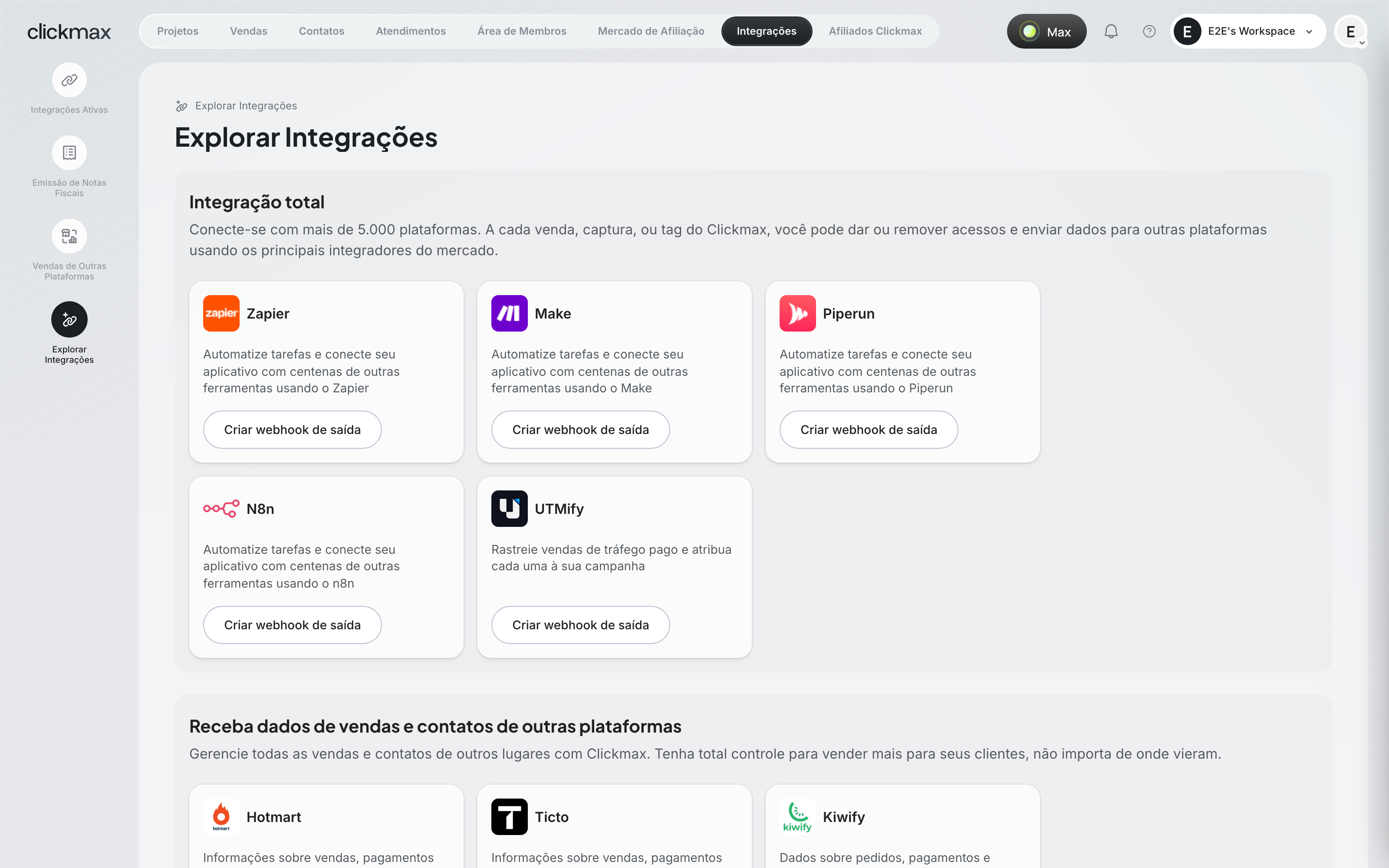
Em Explorar integrações, as plataformas ficam agrupadas por categoria. Use as abas do topo para ver uma categoria só ou o campo Buscar integração pelo nome para ir direto à plataforma: a busca ignora acentos e maiúsculas e procura dentro da categoria selecionada, então escolha Todos para buscar em todas. A tela Vendas de outras plataformas tem o mesmo campo de busca. Para limpar, use o x do campo ou a tecla Esc.
A tela de criação
Ao escolher uma plataforma, a tela de criação mostra o formulário à esquerda e o Passo a passo à direita. Em telas menores, o passo a passo aparece acima do formulário.
- Passo a passo: os passos daquela plataforma, na ordem. Clique no número de um passo para marcá-lo como feito e acompanhe o progresso no topo. A marcação serve só para você se orientar enquanto alterna entre as abas; ela não é salva e some ao sair da tela. O botão Abrir leva ao site da plataforma.
- Destaques no texto: nomes de botões e menus aparecem em negrito, e valores para copiar ou procurar exatamente como estão (eventos, domínios, prefixos de chave) aparecem em fonte de código.
- Rodapé: o botão Concluir integração fica sempre visível, com um aviso do que ainda falta para liberá-lo.
Plataformas que a Clickmax alcança por meio de uma ferramenta de automação (como Circle, HubSpot ou Piperun) começam pela Plataforma de automação: escolha Zapier, Make, Piperun ou n8n num dos cartões. O formulário e o passo a passo daquela ferramenta aparecem logo abaixo, e dá para trocar a escolha a qualquer momento sem perder o que já foi preenchido. Quando só existe uma opção, ela já vem escolhida. No Circle, Zapier e Make também têm um guia com imagens, que abre ao escolher a ferramenta e pode ser reaberto em Ver guia em imagens.
Nas plataformas de checkout, a criação tem dois momentos. Primeiro, Criar integração, na seção Conectar com a plataforma, gera a URL do webhook (e, em algumas plataformas, um token) com o botão Copiar. Depois de cadastrar essa URL na plataforma, Concluir integração finaliza a configuração.
Suas integrações
Em Integrações ativas ficam todas as integrações do workspace. O topo mostra quantas existem e quantas estão ativas. Dá para filtrar por Entrada (a plataforma envia para a Clickmax) ou Saída (a Clickmax envia para fora), buscar por nome ou plataforma e criar uma nova em Nova integração.
Cada cartão mostra a plataforma, a direção, a URL com o botão de copiar, os gatilhos (nas de saída), o número de requisições e o status. A chave liga ou desliga a integração; o lápis abre a configuração (só nas de saída) e a lixeira exclui.
Ao abrir uma integração, o topo mostra a plataforma, o status e a URL. Logo abaixo ficam os totais de requisições por status: clique em um deles (por exemplo, Falhas) para filtrar o histórico, e em Total de requisições para voltar a ver todas. Em cada requisição, Detalhes abre o que foi recebido ou enviado, em abas: Corpo (o JSON, com botão Copiar JSON) e Cabeçalhos. Nas integrações de saída há também a aba Tentativas, com cada tentativa de entrega e o que a plataforma de destino respondeu: o código HTTP do erro ou o aviso de que o destino não respondeu. Quando a entrega falhou, o modal já abre nessa aba. Ainda nas de saída, Reenviar (na tabela ou no modal) envia de novo.
Plataformas de checkout
- Integrar Hotmart
- Integrar Kiwify
- Integrar Eduzz
- Integrar Guru
- Integrar Ticto
- Integrar Yever
- Integrar Pagar.me
- Integrar Whop
- Integrar Hubla
- Integrar Kirvano
- Integrar Principia
Enviar eventos para fora
- Integrações de saída (webhooks) — envie eventos da Clickmax para Zapier, Make, n8n, Pluga, Slack e outros, com vários gatilhos por integração.
Captação de leads externos
- Envie leads de uma página externa — receba leads de qualquer página, sem checkout.
Envio de dados para outras plataformas
- Enviar leads e vendas para a VK Metrics — acompanhe o funil completo com atribuição por campanha.
Relacionados
Se não funcionou
- Não consigo abrir ou salvar a integração: veja sem permissão.
- O webhook retorna erro: consulte os códigos de erro.