

Automações
Uma automação (ou fluxo) é uma sequência de passos que dispara a partir de um gatilho — como um contato receber uma tag ou uma compra ser aprovada — ou de uma rodada que você mesmo executa para um contato, uma lista, uma tag ou um segmento, e então envia mensagens, espera e decide caminhos sem intervenção manual.
Antes de começar
- Você precisa de acesso de edição no workspace. Consulte os papéis e permissões.
- Para automações que enviam mensagens, tenha ao menos um canal conectado em Mensagens.
Como um fluxo funciona
Todo fluxo começa por um gatilho e roda uma lista de passos em ordem. Os passos incluem envio de mensagem, espera (delay), condições, divisão de caminhos e ações sobre o contato. O fluxo segue rodando enquanto houver passos e para quando chega ao fim ou quando um gatilho de saída é atingido.
O que a lista mostra
Cada automação ocupa uma linha, no mesmo formato da lista de Funis: a miniatura do fluxo à esquerda e, ao lado, o nome com as informações da automação.
À direita da linha fica o menu ⋯, com editar, compartilhar, duplicar, Inativar, arquivar e excluir. Clicar em qualquer outro ponto do cartão abre o editor.
A listagem desliga, mas não religa: Inativar só aparece nas automações ativas, e nas gerenciadas por outra área nem isso — quem liga e desliga é a funcionalidade dona. Para colocar uma automação inativa no ar de novo, abra o editor e ative por lá, onde a validação do fluxo acontece antes de publicar.
Você também pode alternar para a visão em cards, no botão no fim da barra de busca, à direita: cada card mostra a prévia do fluxo com o status, o projeto e o grupo.
A tela por dentro
O botão Criar automação fica no topo da página, ao lado do título — é o mesmo lugar em que Funis, Páginas e Quiz abrem o que criam. Ele abre o modal de criação, com três formas de começar (veja Criar uma automação).
A barra acima da lista reúne, nessa ordem: a busca por nome, o seletor de projeto (Todos os projetos), o botão Filtros, o seletor de ordenação e, à direita, o alternador entre lista e cards.
Tipos de automação
Nem toda automação nasce na área de Automações: outras áreas do produto também criam fluxos e continuam donas deles. Na lista, o campo de filtro Tipo de gerenciamento separa esses grupos:
- Normal — automações criadas e editadas na própria área de Automações.
- Gerenciada pelo CRM — criadas pela matriz de automações de uma etapa do pipeline; ative ou desative pelo Kanban de oportunidades (modo automação).
- Gerenciada por funil — criadas dentro de um funil de vendas e editadas por ele. Tanto os gatilhos de entrada quanto o objetivo do fluxo (as condições de saída) são configurados no canvas do funil: os gatilhos de entrada saem das conexões entre os cards, e o objetivo sai do próprio card do fluxo. No editor de automação eles aparecem apenas para consulta, com um aviso e um atalho para abrir o funil.
- Gerenciada pela agenda — notificações configuradas em um tipo de evento da agenda.
Por padrão a lista mostra as automações do tipo Normal e as de funil. As gerenciadas pelo CRM e pela agenda ficam ocultas até você filtrar por Tipo de gerenciamento — elas são editadas na área que as criou, e aqui aparecem apenas para consulta.
Criar uma automação
Criar automação abre o mesmo modal de Quiz e Webinar, com três cards para escolher como começar:
Em Modelos, cada card mostra o nome, os canais que o modelo usa, o gatilho que o inicia e o objetivo. Escolha um e clique em Continuar para abrir a tela de importação, onde você vê a prévia do fluxo e confirma o nome e o projeto antes de importar.
Selecione um card e clique em Continuar para seguir; Voltar retorna à escolha do método sem perder o que você já digitou.
Criar com IA
Em Com IA, o modal mostra uma caixa: descreva o que a automação deve fazer, em uma frase, como em:
Abaixo da caixa há exemplos clicáveis. Clicar em um deles preenche o campo para você ajustar antes de enviar — nada é enviado no clique. Com o campo já preenchido, o exemplo entra como um parágrafo novo, sem apagar o que você escreveu. O campo aceita até 2.000 caracteres, e o que passar disso é cortado no fim da última palavra que couber.
Diferente do Quiz, aqui a descrição não cria nada sozinha: depois de Continuar, o modal pede o Nome e o Projeto, porque a automação precisa existir dentro de um projeto antes de o Max trabalhar nela. Ao confirmar, o Clickmax cria a automação e abre o editor com o Max já montando o gatilho e os passos — você vê o fluxo aparecendo no canvas.
O Max escolhe o gatilho entre os gatilhos disponíveis e monta os passos na ordem que você descreveu. Se faltar um canal conectado para um passo de mensagem, ele deixa o passo criado e diz o que falta, em vez de inventar. A automação chega como rascunho: revise os passos e ative você mesmo.
Se o card Com IA aparecer desabilitado, seu acesso ao Max pode não estar liberado.
Primeira visita, sem nenhuma automação
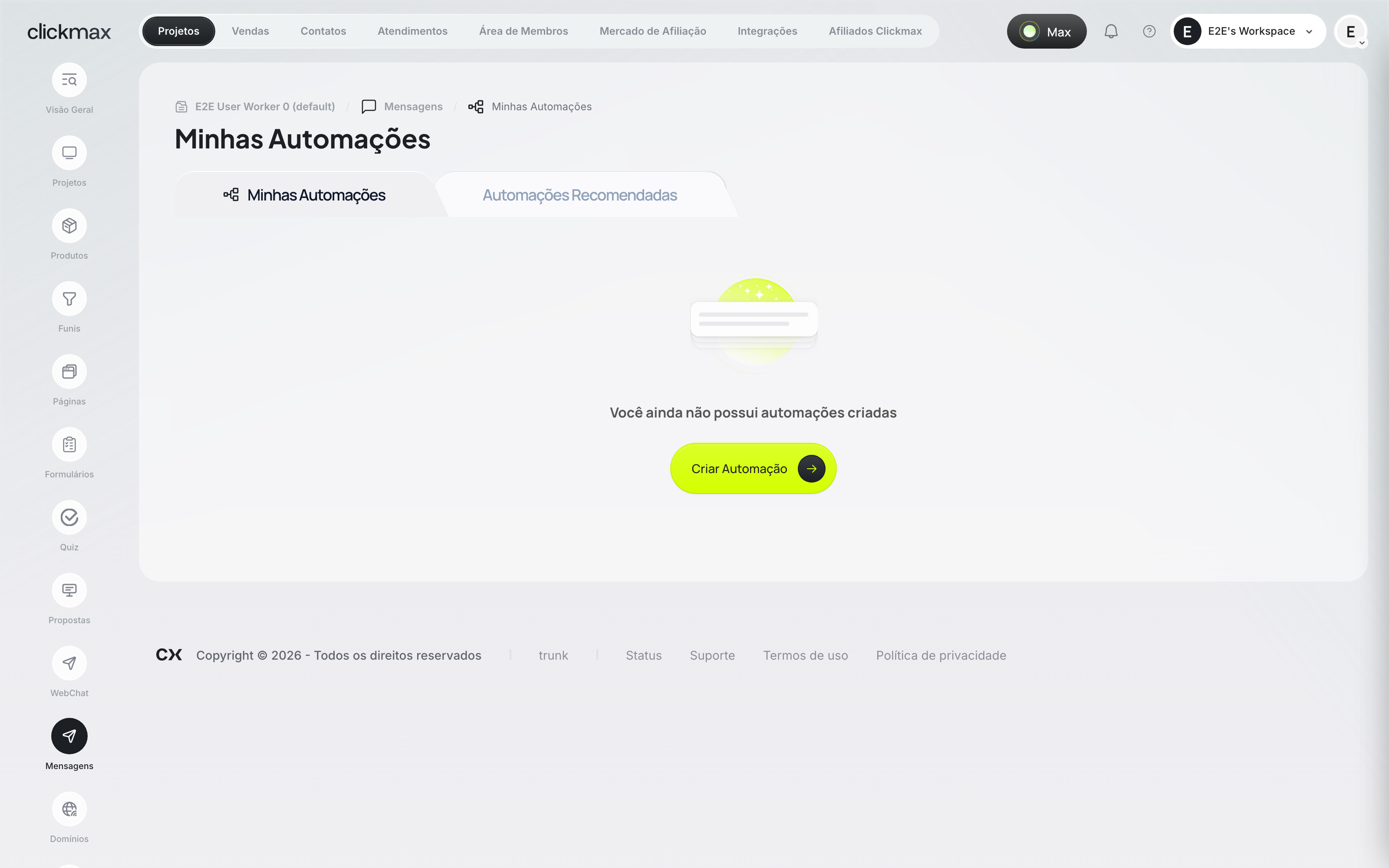
Quando você ainda não tem nenhuma automação, a lista mostra uma prévia esmaecida da área, o título Crie sua primeira automação, um resumo curto e três destaques. O botão Criar automação faz o mesmo que o botão do topo e abre o modal com os cards Do zero, Com IA e Modelos. Uma busca ou filtro sem resultado não mostra essa tela: continua aparecendo a mensagem simples de que nada foi encontrado.
Nesta seção
- Crie sua primeira automação de recuperação — um fluxo guiado para recuperar vendas ou contatos inativos.
- De qual número a automação envia o WhatsApp — responder pelo número da conversa ou fixar um.
- Crie caminhos pelo que o contato escreveu — ramifique pelo comentário do Instagram ou pela mensagem de WhatsApp.
- Execute uma automação para um contato, lista, tag ou segmento — o botão Executar, o gatilho Início manual e as rodadas.
- Controle o ritmo de um envio em massa — quantos contatos saem por ciclo e quanto esperar entre um ciclo e o outro.
Relacionados
- Gatilhos de automação — o catálogo completo de eventos que iniciam um fluxo.
- Mensagens — conecte os canais que a automação usa para enviar.
- Contatos — tags e segmentos que servem de gatilho.
- Enviar um broadcast — envio único, sem fluxo.
Se não funcionou
- A automação não disparou: confira o gatilho (tag, evento) em Contatos; uma automação de Início manual só roda quando você clica em Executar. Se o fluxo não publicou, veja os códigos de erro.
- As mensagens não saíram: verifique o canal em Mensagens e os limites da Meta.
- Erro ao salvar ou publicar o fluxo: consulte os códigos de erro.