

Monte seu primeiro pipeline
Um pipeline é o board do CRM onde você acompanha suas oportunidades passando por etapas. Ao final deste passo a passo você terá um pipeline com etapas, pronto para receber a primeira oportunidade.
Antes de começar
- Papel: só Proprietário ou Administrador veem o botão de criar pipeline. Veja o alcance de cada papel na tabela de permissões.
Passo a passo
-
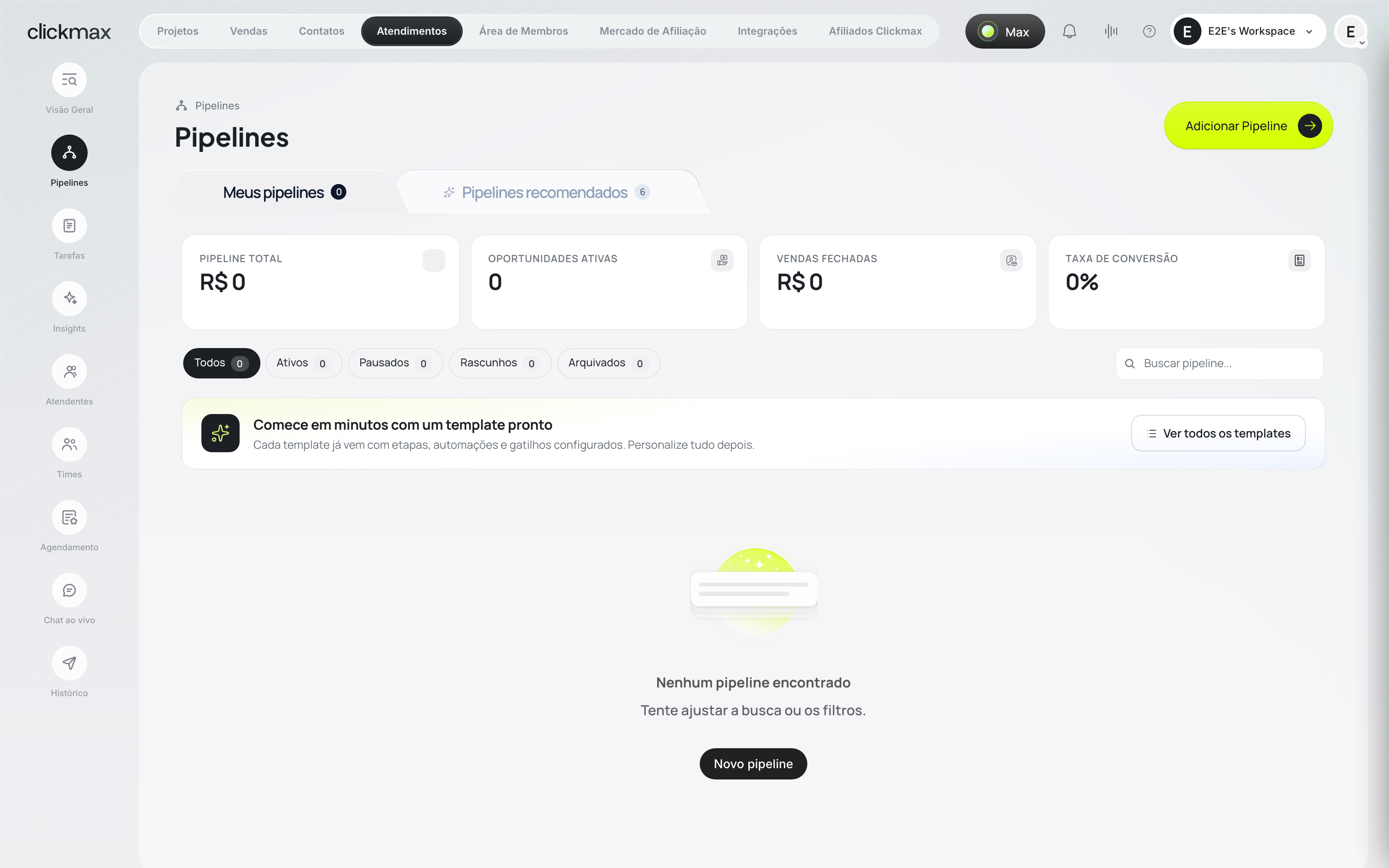
No menu do CRM, abra Oportunidades. Sem nenhum pipeline na conta, a tela mostra o aviso Você ainda não tem nenhum pipeline.
-
Clique em Novo pipeline. Se a conta já tem pipelines, Oportunidades abre direto o último que você visitou; nesse caso, clique no nome do pipeline à esquerda da busca e escolha Novo pipeline no rodapé da lista. Veja Troque de pipeline sem sair do board.
-
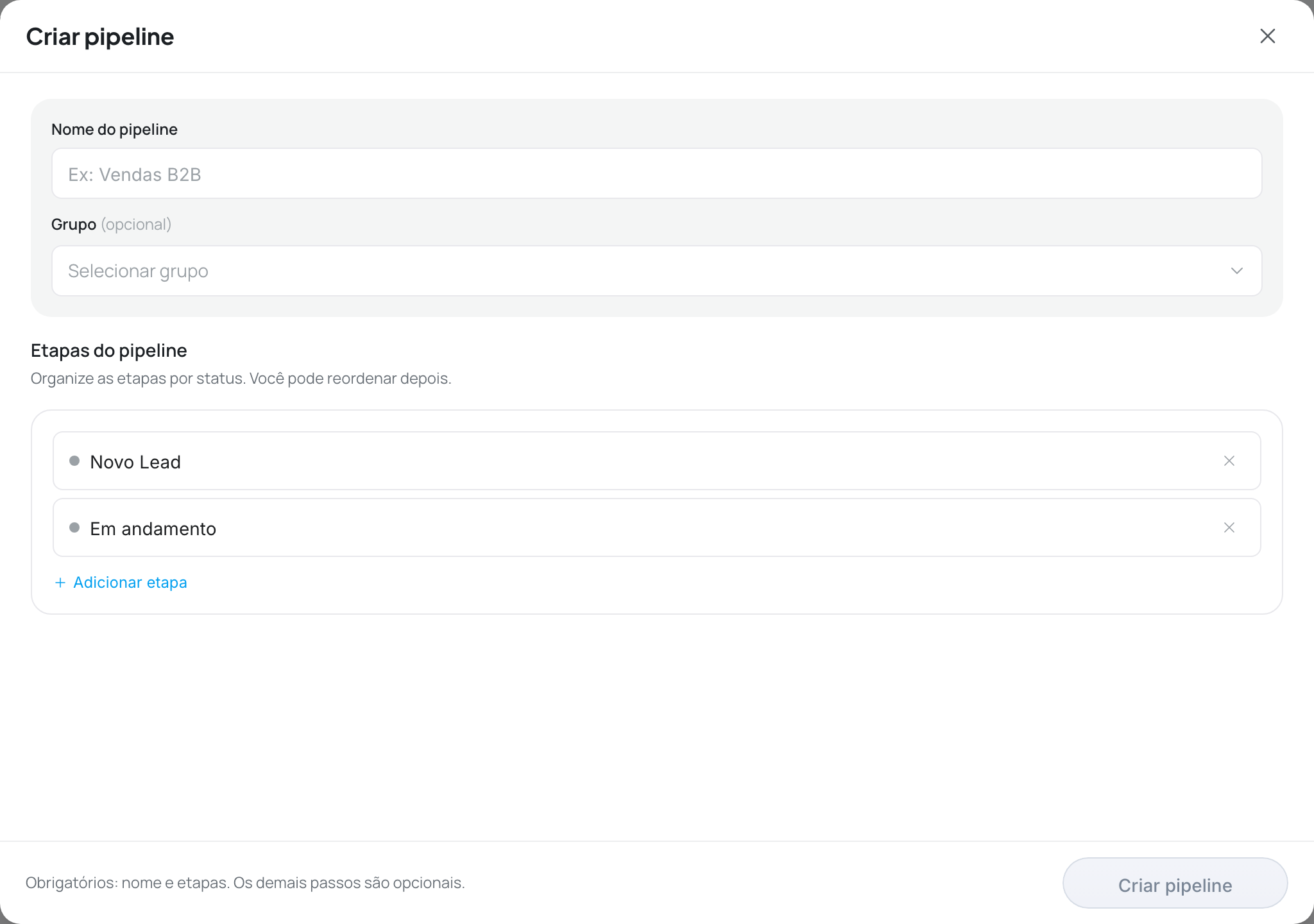
O pipeline já vem com duas etapas prontas — Novo Lead e Em andamento. Ajuste-as se quiser: Adicionar etapa cria uma nova e o X ao lado remove.
-
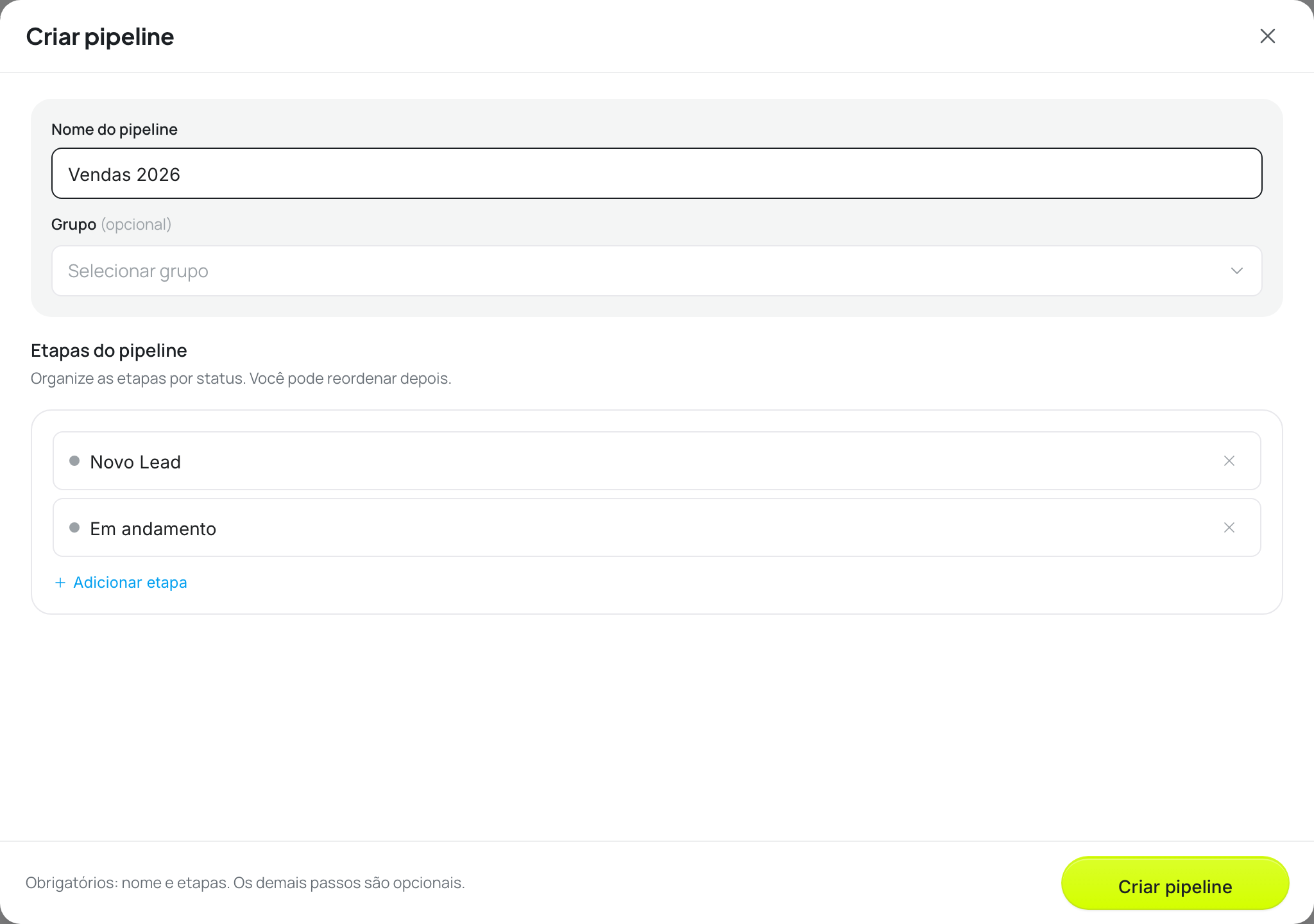
Preencha o Nome do pipeline.
-
Clique em Criar pipeline. O botão só habilita depois que você preenche o nome e mantém pelo menos uma etapa com nome.
-
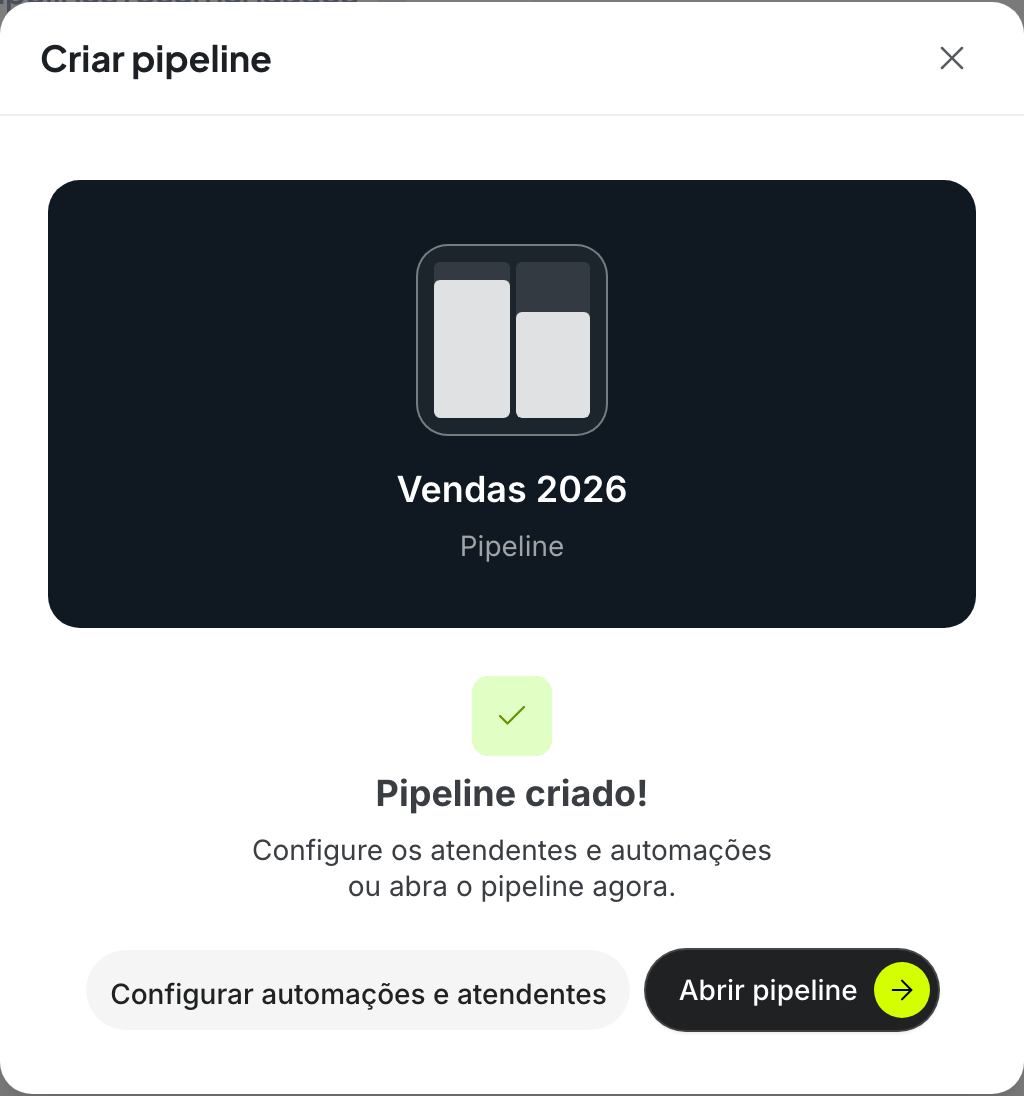
Na tela Pipeline criado!, clique em Abrir pipeline.
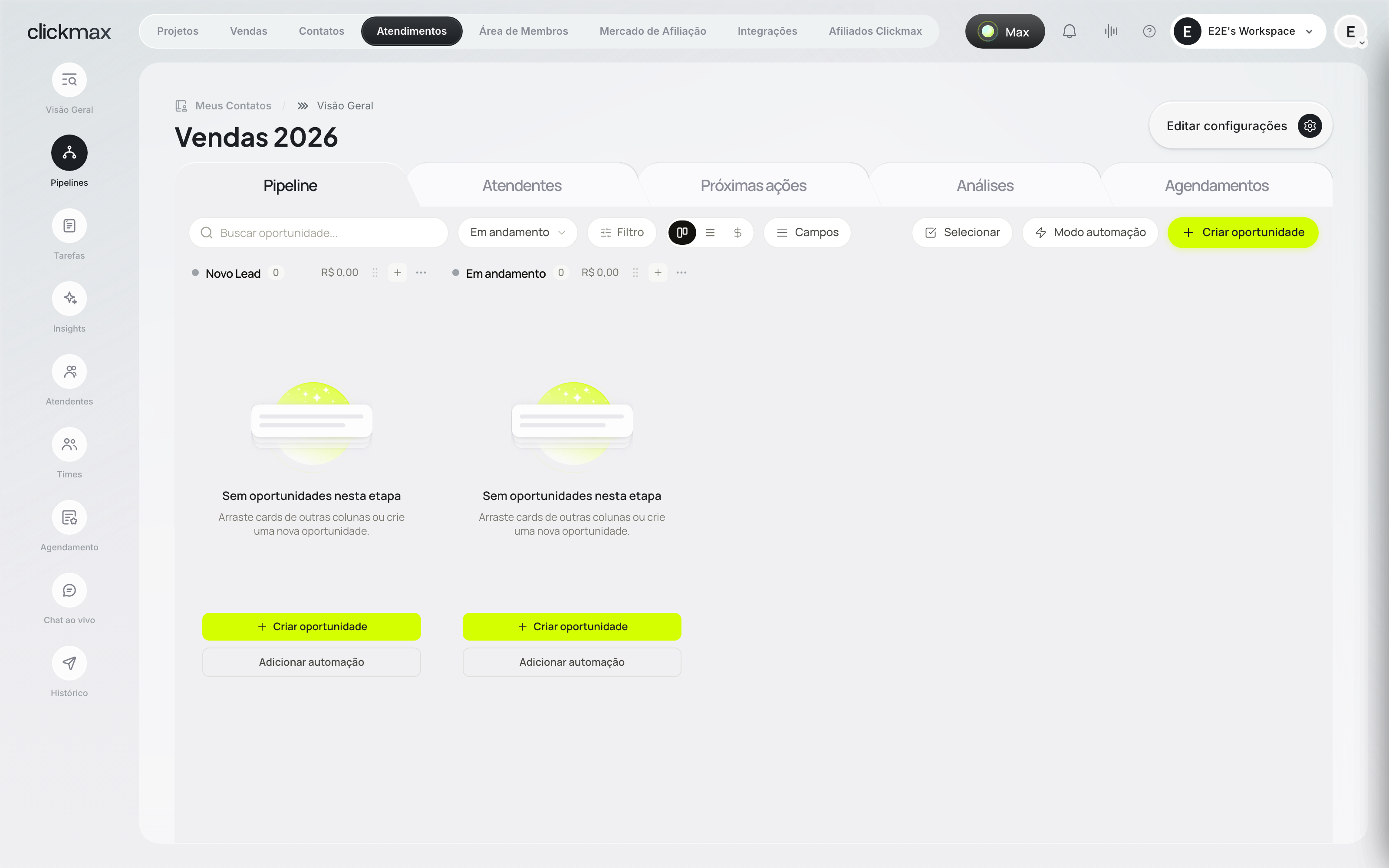
O board abre com uma coluna por etapa. Cada coluna começa vazia, com a mensagem Sem oportunidades nesta etapa. No topo dela fica o nome da etapa; logo abaixo, na segunda linha, a soma dos valores e quantas oportunidades ela tem.
Quando as etapas passam da largura da tela, o board rola para o lado. A barra de rolagem horizontal fica sempre visível logo abaixo das colunas, mesmo parada — é ela que avisa que existe etapa à direita. Cada coluna rola na vertical por conta própria, sem levar a página junto.
Onde ficam as configurações do funil
O nome do funil aparece no caminho de navegação, no topo da página — o board não repete o nome numa faixa própria, para sobrar altura de tela para as colunas.
O ícone de engrenagem, na barra do board à esquerda de Criar oportunidade, abre um menu com tudo o que diz respeito a como o funil se comporta e se apresenta:
Cada item depende do seu papel: Campos, Configurar atendentes, Automações e Configurações gerais exigem permissão para configurar o pipeline, e Exportar CSV aparece só para quem exporta. Ordenação todo mundo vê.
O menu ⋯ de cada coluna traz o que é daquela etapa: Adicionar oportunidade, Importar de lista, Automações (o mesmo board, já abrindo na etapa) e Remover etapa.
O board não tem mais abas acima das colunas. Atendentes virou o item do menu acima; Próximas ações e Agendamentos viraram Atividades, e Análises virou a seção Analytics do menu principal.
Adicione a primeira oportunidade
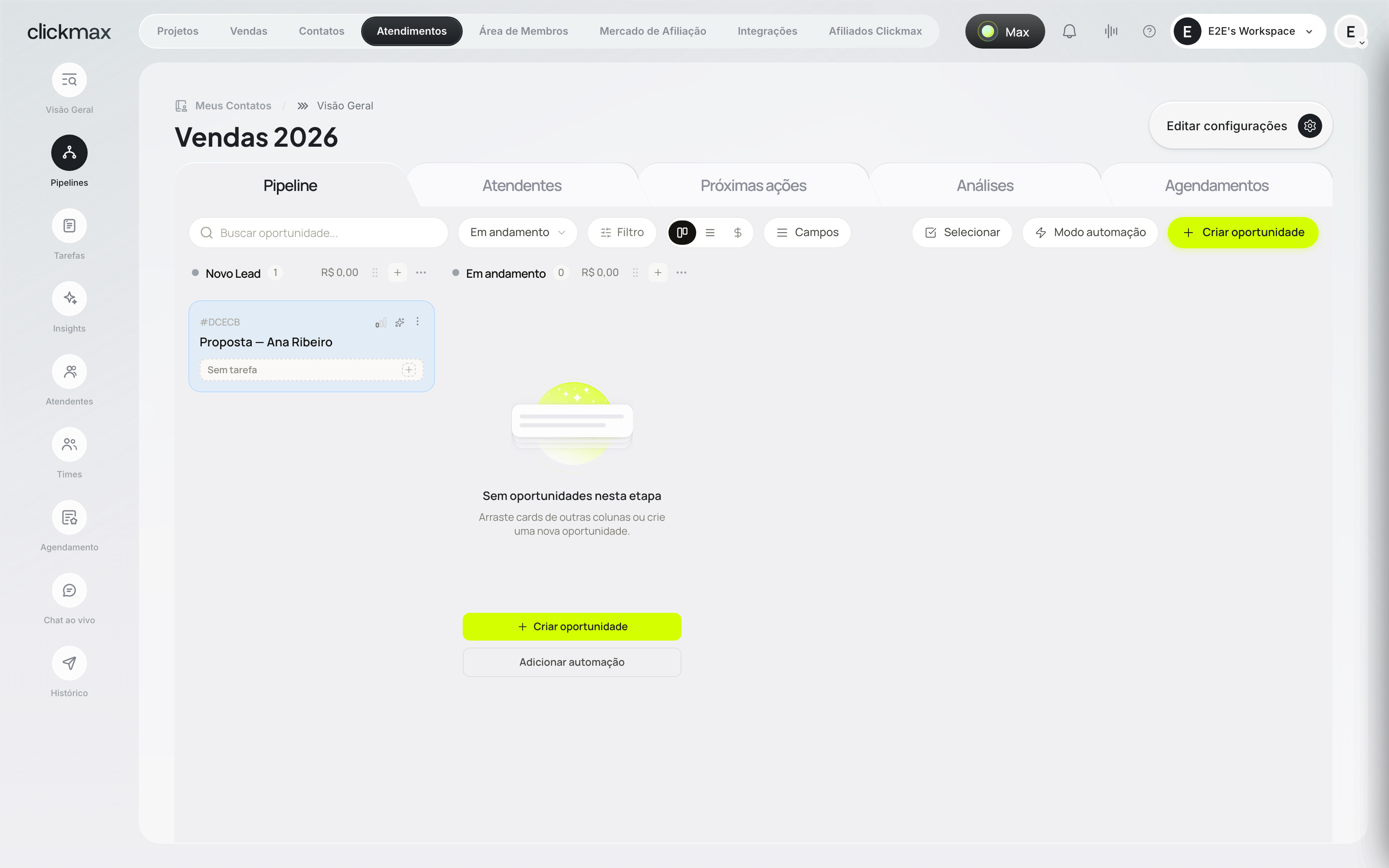
Para ver o pipeline funcionando, crie um card:
- Na coluna de uma etapa, clique em Criar oportunidade.
- Escolha Adicionar oportunidade e vincule um contato existente ou um novo lead. No campo Nome do contato você pode buscar por nome, e-mail ou telefone; cada resultado mostra o e-mail e o telefone abaixo do nome, para diferenciar contatos parecidos antes de escolher.
O card aparece na etapa escolhida. A partir daí você arrasta o card entre as colunas conforme a oportunidade avança.
Primeira visita, sem nenhum pipeline
Quando você ainda não tem nenhum pipeline, a tela mostra uma prévia esmaecida da área, o título Crie seu primeiro pipeline, um resumo curto e três destaques. O botão Criar pipeline faz o mesmo que o botão do topo. Uma busca ou filtro sem resultado não mostra essa tela: continua aparecendo a mensagem simples de que nada foi encontrado.
Relacionados
- Distribua oportunidades entre atendentes
- Crie sua primeira automação
- Marque uma oportunidade como perdida
- Voltar para Contatos
Se não funcionou
- O botão Novo pipeline não aparece: seu papel não tem gestão de pipeline. Veja o que fazer sem permissão.
- A criação falha com Erro ao criar pipeline.: confira as etapas e consulte os códigos de erro.