

Pacotes Compartilhados
Um pacote reúne funis, páginas e produtos prontos em um item que outra pessoa importa direto para a conta dela. É o formato usado por produtores que entregam estrutura pronta para afiliados venderem.
Antes de começar: criar e publicar pacotes é de nível Proprietário ou Administrador. Veja papéis e permissões.
Como a tela se organiza
No menu lateral, abra Vendas & Recuperação → Afiliação → Pacotes Compartilhados.
A área de pacotes separa os dois lados da relação em abas:
- Meus pacotes — os que você criou para distribuir.
- Pacotes importados — os que você recebeu de outra pessoa e trouxe para a sua conta.
Criar e publicar
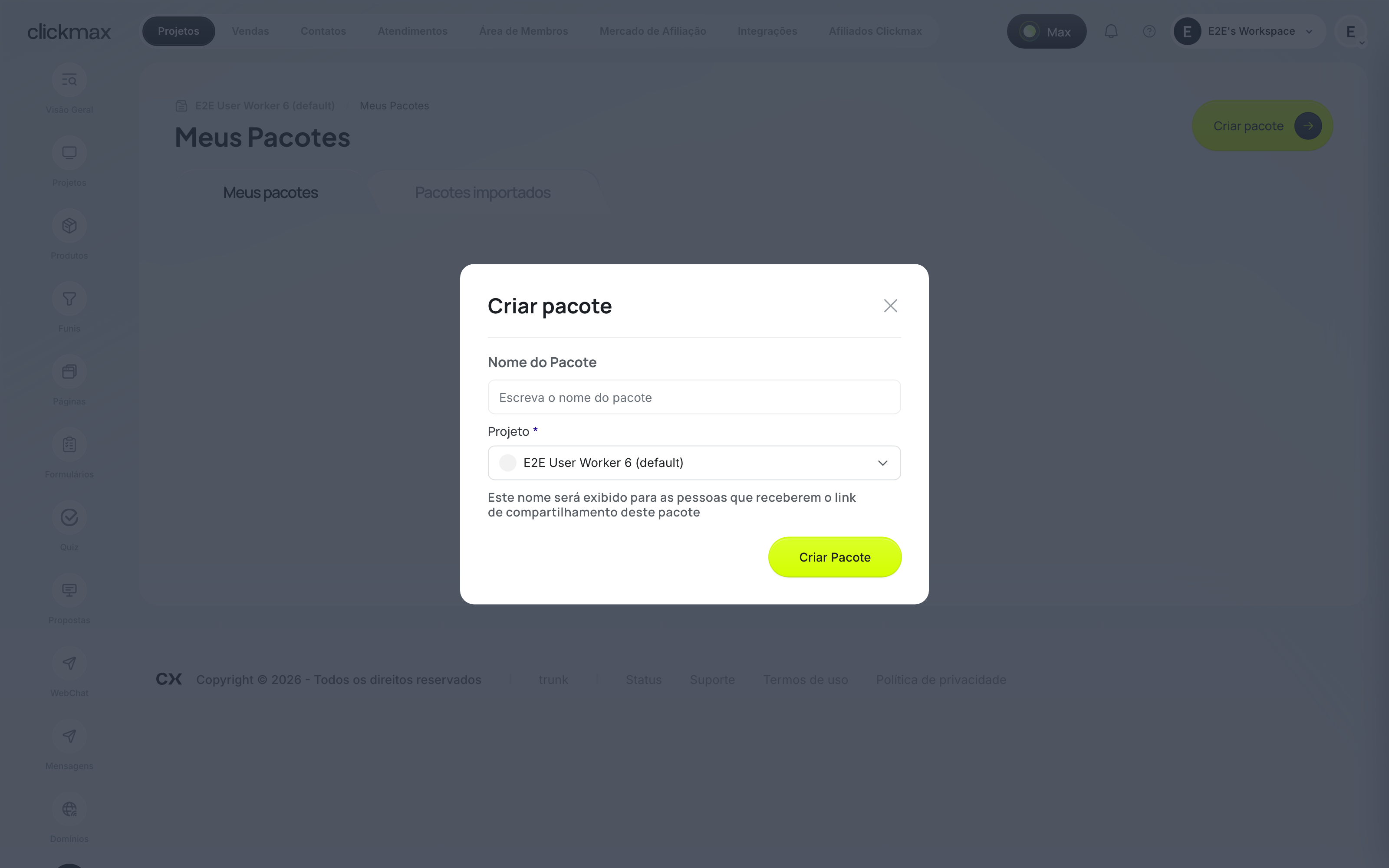
- Em Pacotes Compartilhados, clique em Criar pacote.
- Dê nome e descrição — a descrição é o que o afiliado lê antes de importar.
- Inclua os funis, páginas e produtos que fazem parte do pacote.
- Ative a afiliação, se quiser que quem importar possa vender como afiliado.
- Publique.
Um pacote pode ser publicado com avisos — isso indica itens que precisam de atenção mas não impedem a distribuição. Depois de publicado, você divulga o link e acompanha na aba Meus pacotes quantos afiliados o importaram.
Quando você melhora o material, quem já importou pode atualizar o pacote para a versão mais recente.
Capa do pacote
A capa é a imagem que representa o pacote no card. Para enviar, trocar ou remover:
- Em Meus pacotes, abra o pacote.
- No menu ⋯, clique em Configurações.
- Em Capa do pacote, clique na área da imagem ou arraste o arquivo para ela. Para trocar, faça o mesmo com outra imagem; para tirar a capa, clique em Remover capa.
A capa é salva na hora, sem precisar de Salvar Alterações. Aceita JPG, PNG, WebP ou AVIF de até 5 MB. Use proporção 4:3 — é o formato do card, e o que sair dele é cortado. Ao remover, a imagem deixa de ficar pública.
Relacionados
- Produtos
- Afiliados
- Pacote compartilhado do produtor — o fluxo completo de criação.
- Importar um pacote como afiliado
Se não funcionou
- A publicação retorna avisos: revise os itens sinalizados antes de divulgar o link.
- Quem importou não vê o produto: confira se a afiliação está ativada no pacote.
- O botão de criar não aparece: veja permissões.
- A capa não sobe: confira o formato (JPG, PNG, WebP ou AVIF) e o tamanho (até 5 MB). SVG não é aceito.