

Propostas
Propostas são documentos comerciais montados a partir de um modelo e depois consolidados com os dados de um contato ou oportunidade, gerando um documento congelado com link público para enviar ao cliente.
Qualquer membro do workspace com acesso ao CRM pode criar e consolidar propostas: basta estar logado, não é preciso um papel específico. O que cada papel do workspace pode fazer está na referência de permissões.
Tudo fica em Contatos & Comercial → Outros → Propostas no menu lateral. A tela lista as propostas geradas, uma por linha, com a capa da própria proposta como miniatura, o contato, a oportunidade, o status e quando ela foi visualizada.
- Nova proposta (botão do topo) consolida um modelo que já existe: escolha o contato, opcionalmente uma das oportunidades dele, e o modelo.
- A seta ao lado do botão abre Criar template (monta um modelo novo) e Ver templates (a lista de modelos, onde você também ajusta a marca).
- A busca encontra pelo nome da proposta ou do contato. Filtros abre a mesma barra de Contatos (campo, operador e valor) com Status, Tipo, Template, Visualizada e Vinculada a oportunidade; a ordenação fica ao lado.
- Clicar na linha abre o link público da proposta. O menu ⋯ copia o link, baixa o Word (formato Documento) e leva ao contato.
Modelo e proposta são coisas diferentes
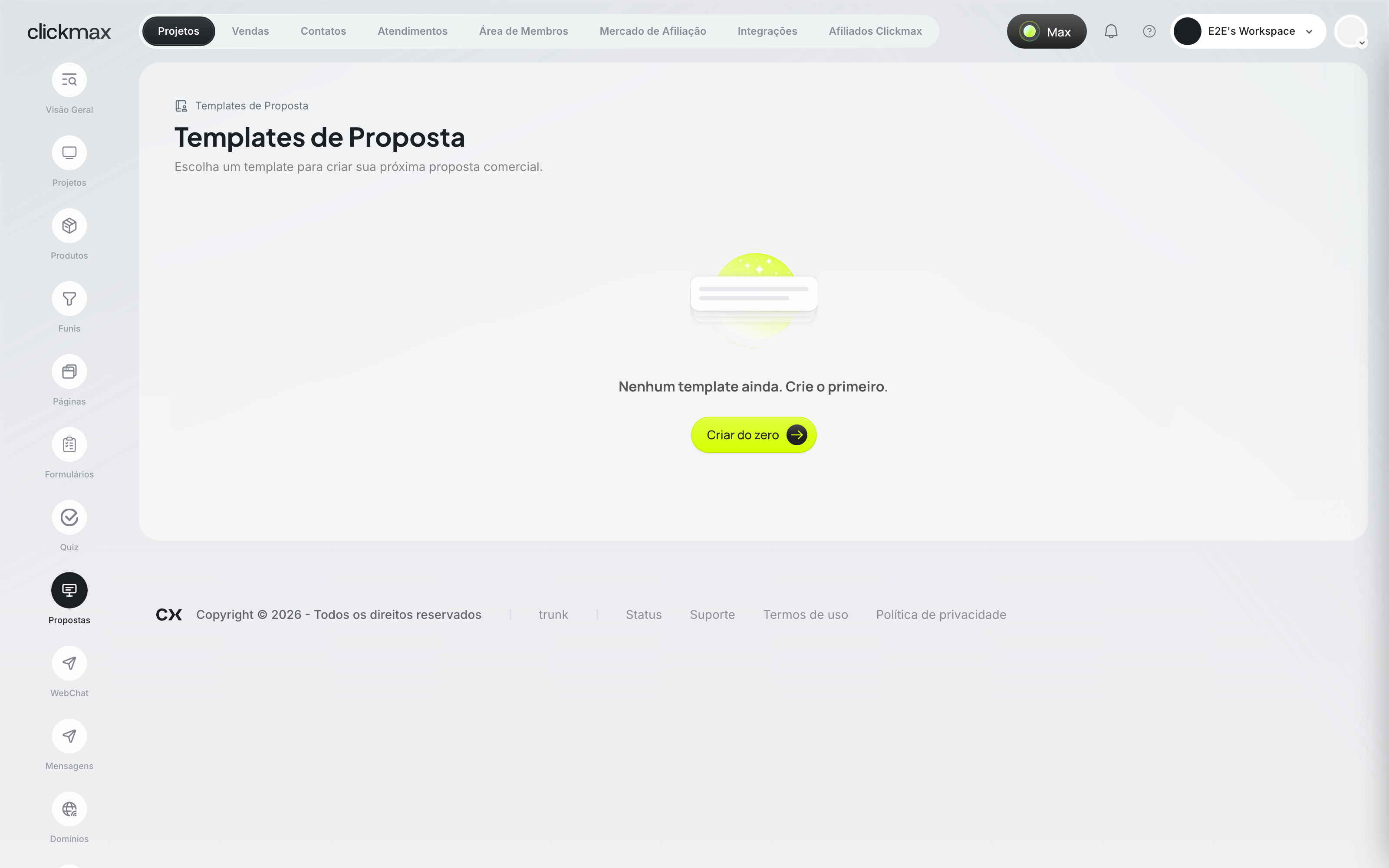
- Modelo é o que você monta e reaproveita. Ele fica em Rascunho enquanto você edita e passa a Ativo quando está pronto para uso — a lista de modelos filtra por essas duas situações. Modelos também podem ser arquivados para sair de circulação.
- Ao criar um modelo você escolhe o formato na etapa "Escolha o formato". Hoje há dois formatos: Slide deck (apresentação de slides) e Documento (um arquivo Word editado direto na plataforma — veja Como criar uma proposta em Word com variáveis?). Fatura, Vídeo e One pager aparecem marcados como Em breve.
- Proposta é o resultado de consolidar um modelo. Nasce como Rascunho e evolui para Enviada, Visualizada, Aceita, Recusada ou Expirada.
Você também pode partir de modelos prontos da biblioteca (modelos globais do sistema), que aparecem junto aos seus quando a biblioteca é exibida.
Consolidação preenche os dados do contato
Ao consolidar, o modelo é combinado com as variáveis do contato (lead) e da oportunidade escolhidos, mais a marca do workspace. Consolidando a partir de uma oportunidade, o contato usado é o principal dela. As variáveis que você inseriu no modelo pelo painel Variáveis do construtor são substituídas pelos valores reais — por exemplo {{ nome do contato }}, {{ e-mail }}, {{ telefone }}, {{ título da oportunidade }}, {{ valor }} (formatado em R$) e o logo da marca. Campos personalizados do contato e da oportunidade aparecem em Campos personalizados, com o próprio nome do campo; veja a referência de campos. No formato Documento, as mesmas variáveis vão no texto do Word com uma chave de cada lado, como {lead.name}, e há também dados da empresa ligada à oportunidade e a data da consolidação. Variável sem valor para aquele contato sai em branco. A partir daí a proposta fica congelada: alterar o modelo depois não muda uma proposta já consolidada.
Marca dá o visual da proposta
Cada workspace tem uma configuração de marca (logo, cor primária, cor secundária e fonte) usada para tematizar as propostas. O visual da marca é gravado no momento da consolidação.
Link público e retorno de visualização
Cada proposta consolidada tem um link público próprio — o endereço em si é o segredo de acesso, sem login. Na primeira vez que o cliente abre, a proposta passa a Visualizada se ainda estiver em Rascunho ou Enviada, então você vê que ela foi aberta.
No formato Documento, o link mostra o documento no navegador, com os botões Baixar Word e Imprimir ou salvar PDF. Você também baixa o arquivo pelo menu ⋯ → Baixar Word da lista de propostas e pela aba Propostas da oportunidade.
Primeira visita, sem nenhuma proposta
Quando você ainda não tem nenhuma proposta, a tela mostra uma prévia esmaecida da área, o título Crie sua primeira proposta, um resumo curto e três destaques. O botão Criar proposta abre a mesma consolidação do botão Nova proposta. Uma busca ou filtro sem resultado não mostra essa tela: continua aparecendo a mensagem simples de que nada foi encontrado.
Relacionados
- Como criar uma proposta em Word com variáveis?
- Criar recursos no Clickmax
- Contatos no CRM
- Montar seu primeiro pipeline de oportunidades
- O que fazer quando falta permissão
Se não funcionou
- Consolidação falha com "Lead not found" ou "Opportunity not found": o contato ou a oportunidade escolhida não existe ou pertence a outro workspace. Consulte a referência de códigos de erro.
- Link público de uma proposta em formato de documento retorna "Proposal document not ready": o documento ainda não foi salvo no modelo. Consulte a referência de códigos de erro.
- Um modelo em formato Documento não aparece na hora de consolidar: ele ainda não foi salvo nenhuma vez. Abra o modelo e clique em Salvar.
- A proposta não muda para Visualizada: ela só avança a partir de Rascunho ou Enviada — propostas já Aceita, Recusada ou Expirada não voltam. Consulte a referência de códigos de erro.