

Páginas
Uma página é uma tela que o visitante vê e que você monta no editor da Clickmax, arrastando e soltando blocos, sem escrever código. É onde você cria captura, venda e obrigado que alimentam seus funis.
As páginas ficam em Projetos → Minhas Páginas no menu. As rotas de página exigem sessão autenticada no workspace — não há papel restrito específico. Para o mapa de papéis, veja as permissões por papel.
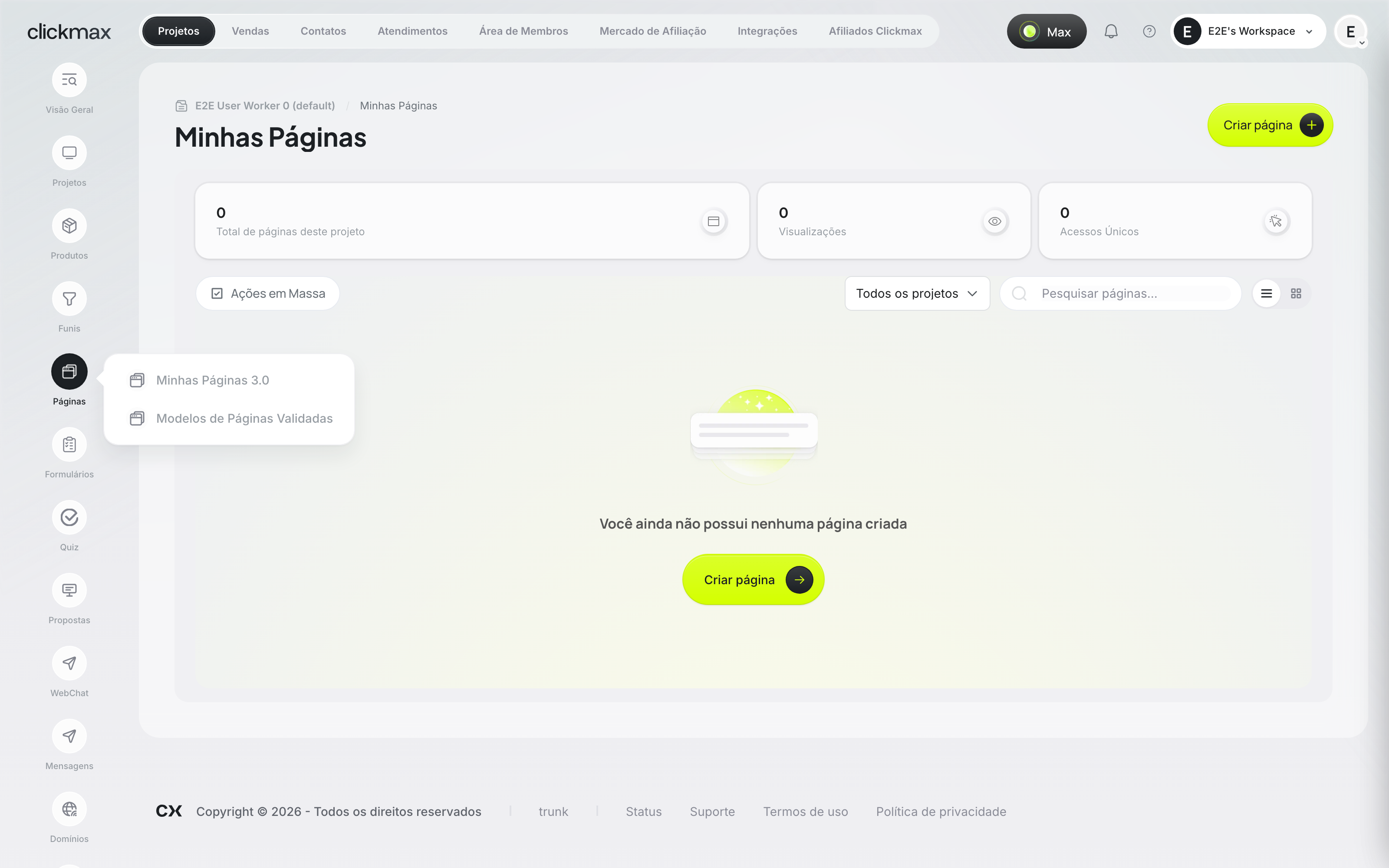
Cada página da lista mostra a miniatura, o projeto, o tipo, a última atividade e as métricas de Visualizações e Acessos únicos; a URL pública fica no canto direito do card, pronta para abrir em nova aba.
Ao abrir as configurações de uma página, as abas Dados da página, Informações de SEO e Script ficam logo acima do conteúdo; a aba aberta aparece destacada e ligada a ele. Páginas externas não têm a aba de SEO.
A seta ao lado de Criar página abre um menu com Ver visitantes e Ver analytics, que levam à tela de Visitantes (Contatos) já na aba certa. Contas de template encontram Gerenciar Templates nesse mesmo menu.
Tipos de página
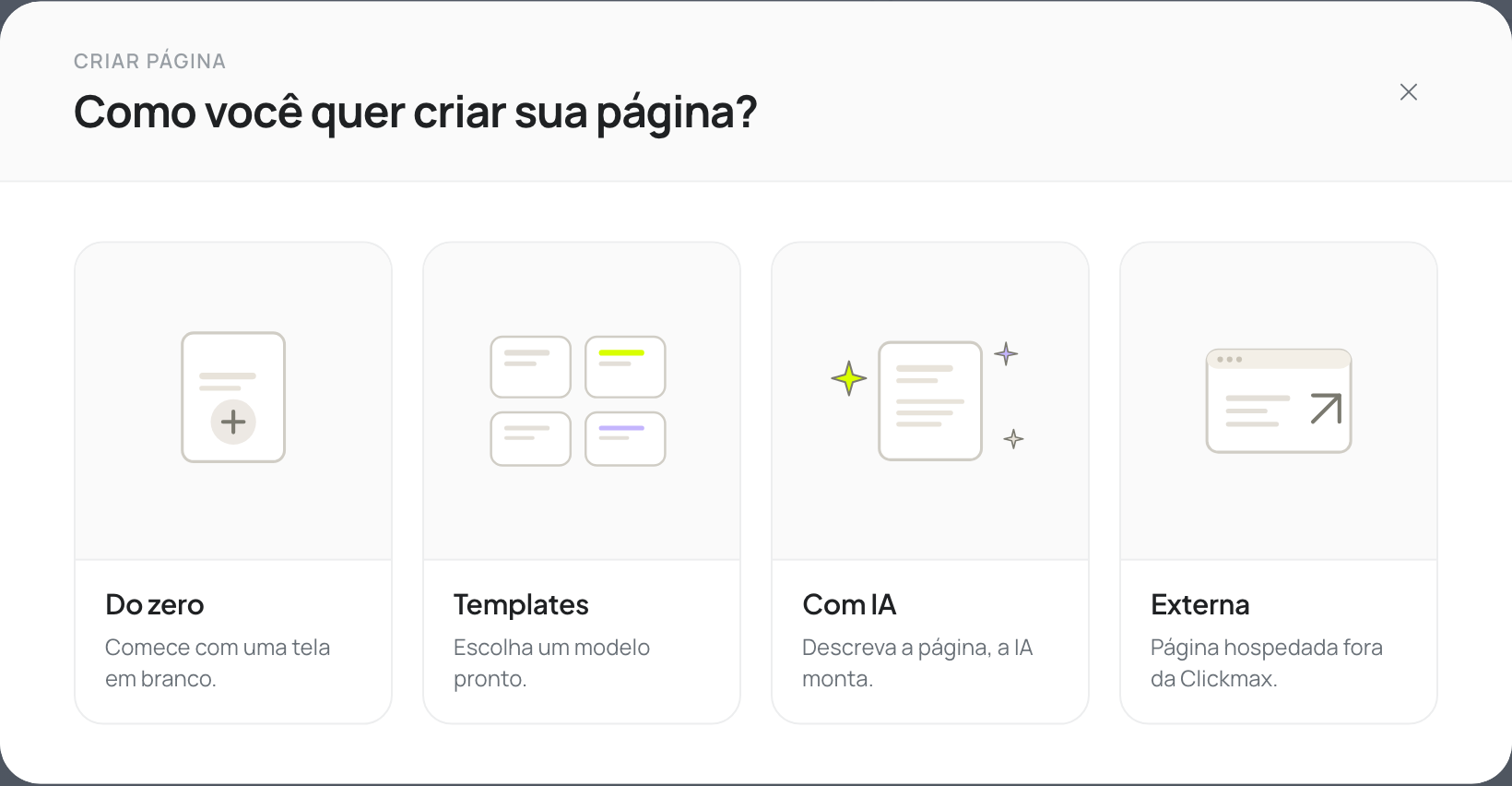
Ao criar uma página, você escolhe um Tipo de página. O tipo define o propósito da tela e traz modelos prontos para cada objetivo. Os três mais usados:
- Captura — troca conteúdo por dados de contato e gera um lead.
- Vendas — apresenta a oferta e leva ao checkout.
- Obrigado — confirma uma ação (envio ou compra) e pode redirecionar.
Também estão disponíveis: Advertorial, Quiz, Presell, Checkout, Upsell, Downsell, Termos/Privacidade, VSL e Webinário.
Toda página pertence a um Projeto. Em branco ou por modelo, você escolhe o projeto no formulário de criação: o campo já vem preenchido com o seu projeto padrão; se você não tiver um, escolha o projeto (ou crie um digitando o nome) antes de criar. O domínio padrão oferecido é o endereço desse projeto.
Criar com IA
Em Criar página → Com IA, descreva o assunto da página e, se quiser, escolha o objetivo (Vender, Capturar leads, Agendar etc.). Ao clicar em Criar página com o Max, a página é criada na hora no seu projeto padrão e o editor abre com o Max já montando o conteúdo — não há formulário para preencher.
O nome, o tipo, a descrição e o endereço começam provisórios (a página nasce como Nova página, com um endereço /rascunho-… no domínio do projeto) e o Max os troca pelo que combinar com o conteúdo. Você pode ajustá-los a qualquer momento em Dados da página.
Como a página se conecta
O que você monta aqui alimenta o resto da plataforma: uma página de captura (ou um formulário dentro dela) gera leads, que entram em Contatos; uma página de venda leva ao checkout. Encadeie páginas em um funil para montar a jornada completa, do primeiro clique à compra.
Primeira visita, sem nenhuma página
Quando você ainda não tem nenhuma página, a lista mostra uma prévia esmaecida da área, o título Crie sua primeira página, um resumo curto e três destaques. O botão Criar página abre o mesmo seletor de método do botão do topo (em branco, com IA ou externa). Uma busca ou filtro sem resultado não mostra essa tela: continua aparecendo a mensagem simples de que nada foi encontrado.
Relacionados
Se não funcionou
- Não consegue criar ou editar uma página: veja sem permissão e as permissões por papel.
- Erro ao salvar ou publicar: consulte os códigos de erro.