

Funis
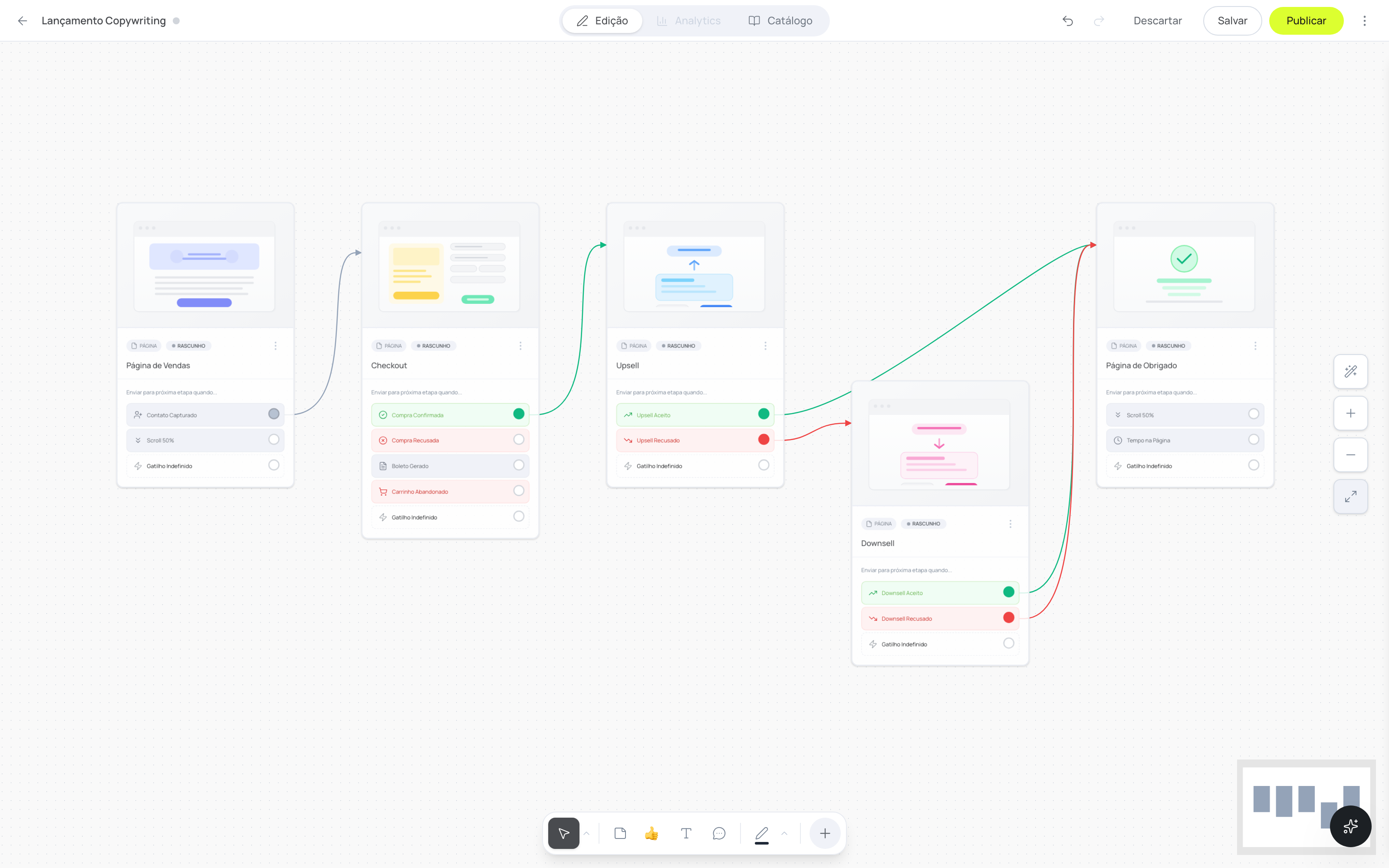
Um funil é uma sequência de páginas conectadas — captura, oferta, checkout, obrigado — que conduz o visitante por um caminho até a conversão. No Clickmax você monta cada etapa, liga uma página à próxima e publica tudo sob um mesmo domínio.
Antes de começar — a área de Funis fica dentro de Criar e é acessível aos papéis Proprietário, Administrador, Editor e Colaborador. Os papéis Financeiro, Convidado e Atendente não têm acesso.
Onde ficam os funis
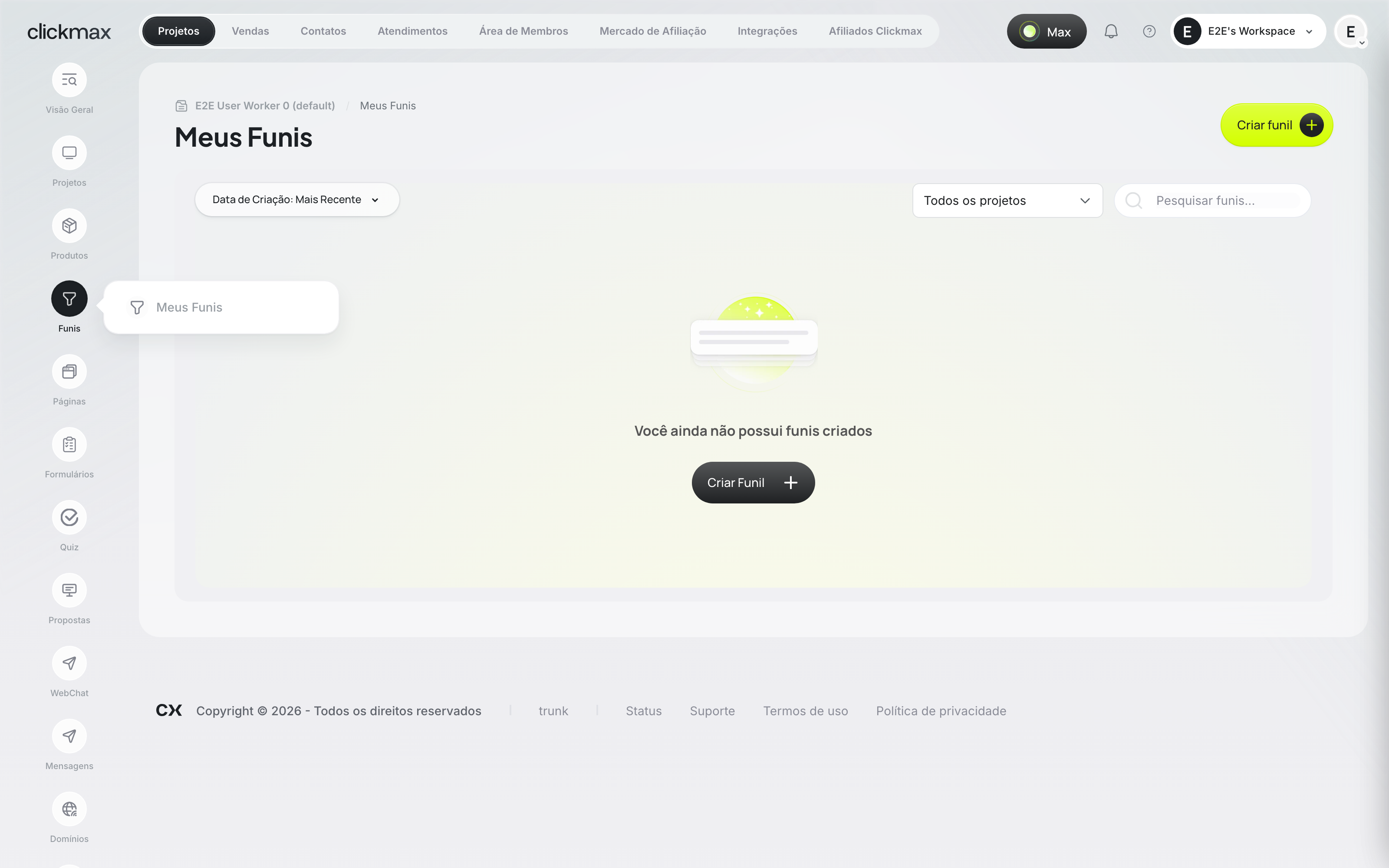
Funis ficam em Criar → Funis. A lista Meus Funis reúne os funis de todos os seus projetos, e Criar funil abre o seletor de método. A seta ao lado de Criar funil abre um menu com Ver visitantes e Ver analytics: os dois levam à tela de Visitantes (Contatos), já na aba certa, para ver quem chegou pelas páginas dos seus funis.
Cada funil da lista mostra uma miniatura do fluxo e, numa única linha, o projeto a que pertence, o número de etapas, o status (Ativo ou Inativo) e a última atividade. Para ver só um projeto de cada vez, use o seletor Todos os projetos na barra de filtros e escolha o projeto desejado. Isso vale para as duas abas, Funis v4 e Funis, que ficam logo acima da lista: a aba aberta aparece destacada e ligada à lista abaixo dela.
Criar com IA
Em Criar funil, escolha Com IA. Abre uma caixa com a pergunta Qual funil você quer criar? — descreva seu produto, sua oferta e seu objetivo, por exemplo: "um funil para vender minha mentoria de R$ 5.000, com página de captura, página de vendas, checkout e recuperação de abandono".
Abaixo da caixa há exemplos clicáveis. Clicar em um deles preenche o campo para você ajustar antes de enviar — nada é enviado no clique. Com o campo já preenchido, o exemplo entra como um parágrafo novo, sem apagar o que você escreveu. O campo aceita até 2.000 caracteres.
Quanto mais específico o texto, menos o Max precisa perguntar depois. Se preferir decidir junto com ele, deixe a caixa vazia e clique em Criar funil com o Max: ele abre os dois caminhos de sempre — pesquisa guiada, em que você responde ou pula cada pergunta sobre oferta, público e estilo, e criação automática, em que ele decide com o contexto que já tem.
Ao enviar, o Clickmax cria o funil com o nome provisório Novo funil e abre o editor dele com o Max na coluna ao lado, para você acompanhar as páginas aparecendo no canvas enquanto ele monta. No fim, o Max troca o nome provisório por um que combine com a sua descrição. Se você sair no meio, o funil continua em Meus Funis com o que já foi montado.
Em qualquer um dos casos o resultado é um rascunho com páginas responsivas, conectadas e uma direção visual compartilhada. Quando não encontra uma prova, o Max pode mostrar uma prévia do componente final com espaços para depoimento, autoria e métrica, sempre identificada como rascunho. Ele não deve inventar depoimentos, clientes, números, certificações ou resultados. Substitua essas prévias por informações verificadas ou remova o bloco antes de publicar.
Se Com IA não aparecer, seu acesso ao Max pode não estar liberado.
Dentro de um funil, cada etapa é uma página. Ao adicionar uma etapa você cria uma página avulsa ou usa Templates de Sequências — modelos que já trazem várias páginas conectadas (por exemplo Upsell, Downsell e Obrigado) para personalizar depois.
Cada funil reúne páginas, conexões entre elas e, opcionalmente, testes A/B para comparar variações antes de publicar.
No quadro, o card de cada etapa traz um menu de opções (ícone de três pontos) com o que dá para fazer com ela: editar, duplicar, trocar a página, gerar o QR Code do link e, quando a página já está publicada, abri-la em uma nova aba por Visualizar Página — enquanto ela não for publicada, essa opção fica indisponível, porque o endereço ainda não está no ar.
Páginas do Max Design
Publicar pelo Max também pede sua aprovação. Depois de iniciar, acompanhe o resultado: em processamento ainda não significa publicado. Um build de verificação não publica o site.
Cada página de um site no Max Design pode estar vinculada a um único funil, na aba Funis v4, dentro do mesmo projeto do site. Outras páginas do mesmo site podem pertencer a funis diferentes. A regra também vale enquanto o funil está em rascunho ou inativo: desativar o funil não libera suas páginas.
Uma página vinculada fica indisponível para outro vínculo, inclusive para uma segunda etapa do mesmo funil. O seletor mantém as páginas ocupadas visíveis e indica o funil que as usa. Para reutilizar uma página, remova o vínculo anterior primeiro. Cada endereço tem uma única etapa responsável pelas suas métricas.
O site precisa estar publicado no Max Design antes de suas páginas poderem ser vinculadas. Se o Max montou o site na conversa em que você pediu o funil, ele pode vincular cada página à etapa certa assim que a conversa mostra Publicação no ar. Aprove a ação quando o Max pedir e confira os vínculos no quadro. Em Minhas Páginas, o nome atual do site, o caminho da página e o endereço publicado ajudam a identificar cada página; Vincular página reutiliza a página escolhida, sem copiar o site nem adicionar outras etapas automaticamente. Uma página de outro projeto não pode ser vinculada.
As setas representam seu funil; não alteram a navegação do site. Configure os destinos dos botões, links e formulários no Max Design e conecte as etapas correspondentes no quadro. Se uma seta apontar para um destino diferente do configurado no site, o visitante seguirá o site. O quadro não verifica automaticamente se os destinos coincidem.
Os gatilhos disponíveis vêm da versão publicada da página. Botões, links e formulários podem ser selecionados individualmente quando identificados nessa versão. Se um elemento deixar de existir após uma nova publicação, o gatilho configurado recebe um aviso: revise o vínculo ou restaure o elemento no site. Republicar não remove nem reconecta suas etapas e setas. Uma página retirada da publicação fica indisponível, mas seu vínculo continua reservado.
Se o site for republicado ou a página mudar de vínculo com o funil enquanto uma aba estiver aberta, recarregue a página antes de enviar um formulário. Uma aba com a configuração anterior pode não registrar novos eventos ou aceitar o envio. Se o formulário indicar que o contexto da página está indisponível, recarregue e envie novamente; a tentativa recusada não será registrada em outro funil. A navegação do próprio site continua funcionando.
Um evento observado para métricas não significa, por si só, que uma automação será executada. Automações precisam de um gatilho compatível; um clique não confirma uma compra. O Max Design ainda não configura o checkout Clickmax: os botões de compra levam a um link de checkout que você já tem, e gatilhos de checkout e de compra não estão disponíveis para essas páginas. Veja botões de compra.
Páginas do Max Design não podem ser duplicadas ou usadas como templates completos. Uma cópia só da estrutura permite configurar os vínculos manualmente depois.
Primeira visita, sem nenhum funil
Quando você ainda não tem nenhum funil, a lista mostra uma prévia esmaecida da área, o título Crie seu primeiro funil, um resumo curto e três destaques. O botão Criar funil faz o mesmo que o botão do topo e abre a janela de criação do funil. Uma busca ou filtro sem resultado não mostra essa tela: continua aparecendo a mensagem simples de que nada foi encontrado.
Nesta seção
- Crie um teste A/B de funil — compare duas variações e deixe o funil distribuir os visitantes.
- Ligue uma automação a gatilhos de páginas diferentes do funil — use o mesmo fluxo para o mesmo gatilho em mais de uma página.
- Adicione um quiz ao funil — crie um quiz do zero ou conecte um que você já tem, filtrando por projeto.
- Adicione um webchat ao funil — abra uma conversa em tela cheia com um canal de WebChat e personalize o link.
- Adicione uma agenda ao funil — leve o lead para agendar uma reunião e, depois, para a próxima etapa.
- Coloque o lead num pipeline pelo funil — leve o lead a uma etapa do pipeline quando ele passar por um gatilho do funil.
- Atualize a imagem do card de uma página do funil — gere uma nova miniatura quando o card estiver desatualizado.
- Gere o QR Code de uma etapa do funil — leve o link de uma etapa para material impresso, slide ou story.
O Max abre ao lado
Ao abrir um funil, o quadro divide a tela com a conversa: o Max fica em uma coluna à esquerda e a área de edição à direita, visíveis ao mesmo tempo. Arraste a divisória (ela fica azul ao passar o mouse) para dar mais espaço a um dos lados, ou recolha a conversa pelo botão no cabeçalho, na borda direita da coluna do Max (ao lado do histórico), ou clicando na divisória — recolher não interrompe a resposta em andamento. Inserir um bloco pela barra de ferramentas continua colocando o bloco no centro da área visível do quadro, e não da janela.
Detalhes de tela pequena, teclado e ausência de acesso ao assistente: como o Max ajuda na operação.
Relacionados
- Páginas — as páginas individuais que compõem cada etapa do funil.
- Formulários — capture leads dentro das páginas do funil.
- Automações — dispare ações quando um lead avança no funil.
- Da captura à venda — o fluxo completo, do primeiro clique ao pedido.
Se não funcionou
- Não vê a área de Funis? Seu papel no workspace pode não ter acesso a Criar — veja sem permissão e a tabela de permissões.
- Erro ao criar ou publicar um funil? Consulte os códigos de erro.