

Workspaces e convites
Workspace é o ambiente de trabalho da sua conta; projeto é a divisão interna que agrupa funis, páginas, produtos e contatos. Você pode ter mais de um workspace, e cada um pode ter vários projetos.
Antes de começar: convidar pessoas e gerenciar papéis é de nível Proprietário ou Administrador. Veja papéis e permissões.
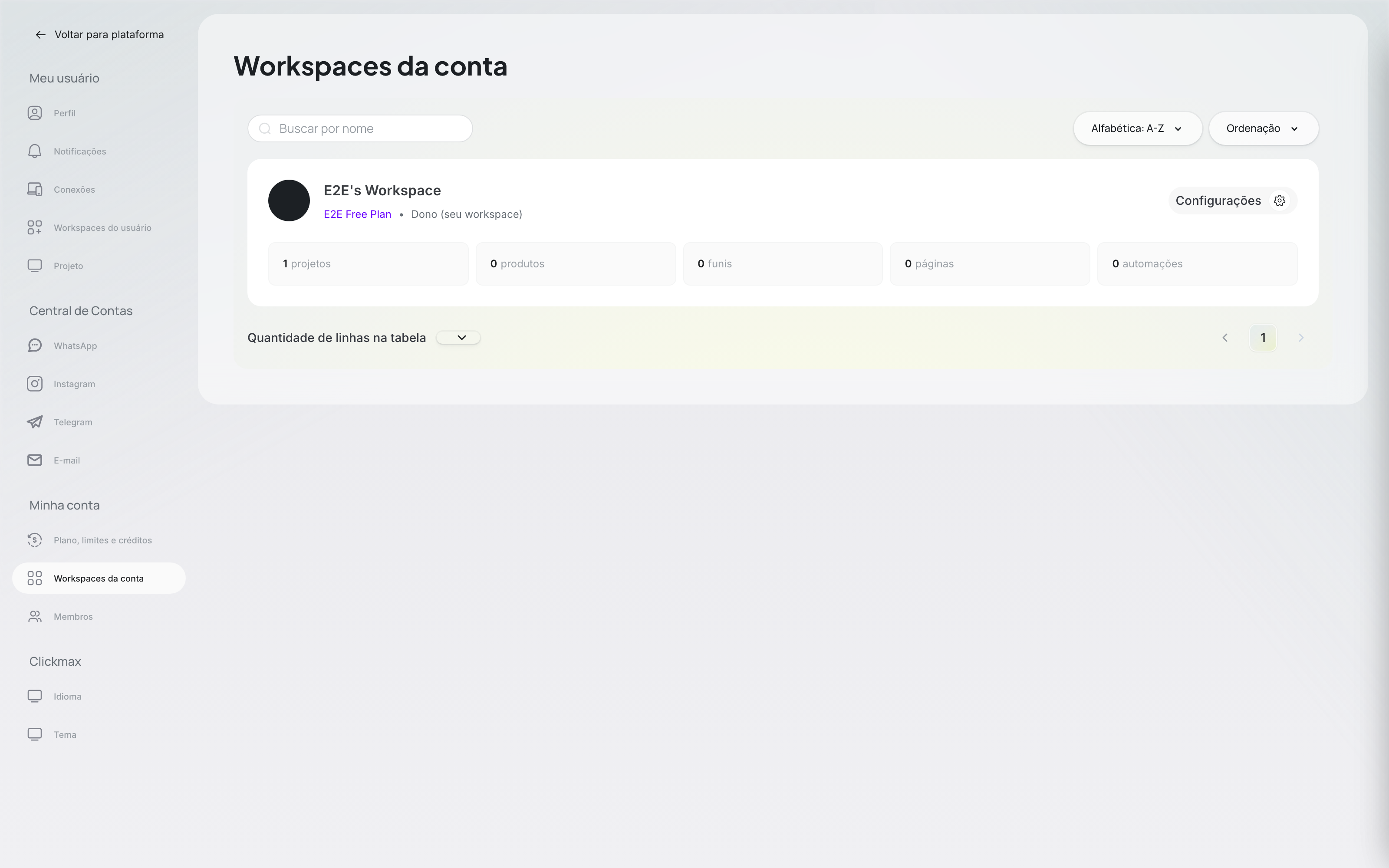
Workspace ou projeto?
Convidar alguém
Em Configurações → Membros, use Adicionar membro. O convite é de uma pessoa por vez: foto, nome, e-mail e o acesso com que ela entra. Ao lado, uma prévia mostra como ela vai aparecer na lista.
-
A foto pode ser uma das pessoas ilustradas prontas ou uma enviada por você (PNG, JPG ou WebP, até 5 MB). Sem escolha, vai uma das prontas, sorteada. Ela só vale para quem ainda não tem foto — quem já tem conta continua com a sua. As mesmas ilustrações aparecem quando você troca a sua foto em Configurações → Perfil e na foto dos agentes de IA.
-
O e-mail é conferido ao sair do campo: se a pessoa já está no workspace, um aviso aparece na hora. Quem já é membro ativo não pode ser convidado de novo; para convite pendente o aviso oferece Reenviar convite, e para quem está desativado, Ativar.
-
O acesso é
MembroouAdministrador, e diz só uma coisa: se a pessoa administra a conta. Para gente de um parceiro credenciado da Clickmax há ainda o acesso Integrador — veja Integrador. -
Para Membro, escolha um ou mais cargos — o que ela alcança no dia a dia, como Vendedor, Financeiro, Atendente. Com mais de um, ela alcança a soma. É obrigatório, porque sem cargo a pessoa entraria sem conseguir abrir nada. Se a conta ainda não tem cargos, ela entra com o cargo Atendente.
Administrador não pede cargo: ele tem acesso amplo por definição. A lista completa do que cada cargo alcança está em papéis e permissões.
Para convidar várias pessoas, ligue Convidar outra em seguida: depois de cada envio, foto, nome e e-mail são limpos, o acesso escolhido continua, e quem já foi convidado aparece listado ao lado.
Quem recebe o convite e ainda não tem conta cria a senha pelo link e já entra no workspace, sem precisar digitar e-mail e senha de novo. Quem já tem conta Clickmax não cria senha: o link leva direto ao login e, depois de entrar, abre o workspace do convite — mesmo que a pessoa tenha outros. Para equipes de atendimento há ainda o conceito de tipo de atendente, que refina o que cada atendente alcança dentro do CRM — veja atribuição de atendentes.
Para aceitar um convite pendente, entre na sua conta. Você não precisa já ter acesso ativo ao workspace convidante: ele ficará disponível depois da aceitação do convite.
Cargos: monte uma vez, use em quem precisar
Um cargo é um conjunto de permissões com nome — Vendedor, Financeiro, Suporte. Você monta uma vez e dá a quem precisar, em vez de marcar permissão por permissão a cada contratação.
O cargo é o único jeito de dar acesso a alguém. Não há permissão avulsa por pessoa: tudo o que um membro alcança vem dos cargos dele, somados. É por isso que o convite pede um cargo junto do papel.
Em Configurações → Permissões está o quadro inteiro: todos os recursos do produto nas linhas, os cargos nas colunas, e em cada cruzamento o que aquele cargo alcança. É a tela de comparar — dá para ver de uma vez o que o Vendedor pode e o Financeiro não. Ajuste quantas células quiser e clique em Salvar uma vez só.
No topo de cada coluna estão os rostos de quem tem aquele cargo. O + ao lado deles abre a lista de pessoas do workspace: marque quem deve ter, desmarque quem não deve mais, salve.
Uma pessoa pode ter vários cargos
Quem faz as duas coisas tem os dois cargos, e o acesso é a soma. Ser "Vendedor e Financeiro" alcança tudo que qualquer um dos dois permite.
Cargo sempre soma, nunca subtrai: dar um cargo a mais nunca tira o que a pessoa já tinha.
Em Configurações → Membros, o cartão de cada pessoa mostra o acesso dela: Administrador para quem administra, e o cargo para os demais — com "+1", "+2" quando ela tem mais de um (passe o mouse para ver todos). Para mudar, use Gerenciar cargos no menu de três pontos e marque o conjunto certo.
O cartão de cada pessoa
A lista é dividida em Proprietário, Administradores, Colaboradores e Desativados, com os Convites pendentes numa coluna à parte. O proprietário aparece no topo, sem o menu de ações: titularidade não se gerencia por esta tela. Além do e-mail, do acesso e da situação, o cartão de cada pessoa traz:
- Último acesso a este workspace (em convites, há quanto tempo o convite saiu). Quem não entrou desde que o registro de acesso começou aparece como "Sem acesso registrado".
- Oportunidades: as abertas em que a pessoa é a responsável.
- Leads: os contatos dessas oportunidades, cada um contado uma vez.
- Atividades: o que a pessoa fez no CRM nas últimas 8 semanas, com uma linha que mostra a tendência semana a semana.
Os números contam só este workspace, mesmo que a pessoa trabalhe em outros.
Clique no cartão para abrir o perfil da pessoa, com carteira, atendimento, agenda, atividade e acesso detalhados.
Desativar alguém
Desativar, no fim do menu de três pontos da pessoa, tira o acesso na hora e guarda a pessoa na seção Desativados, com Ativar no menu para trazê-la de volta como estava.
Editar um cargo alcança quem o tem, na hora
O cargo é um vínculo vivo, não uma cópia. Tirar uma permissão do Financeiro tira de todo mundo que é Financeiro — e as pessoas afetadas são desconectadas, para voltarem já com o acesso novo em vez de continuarem usando o antigo até a sessão expirar.
Isso vale também para apagar: apagar um cargo tira o que ele dava de quem o tinha. A lixeira fica no topo da coluna, e antes de excluir a tela mostra todas as pessoas que têm o cargo com os outros cargos que sobram para cada uma — e destaca quem fica sem cargo nenhum, que é a única consequência que não dá para remendar mexendo em outro cargo depois.
Quando alguém precisa de uma exceção
Todo acesso passa por cargo — não existe permissão dada direto a uma pessoa. Quando alguém precisa de algo que nenhum cargo dela dá, o caminho é um cargo a mais:
- Em Configurações → Permissões, crie um cargo com o que falta (pode ser uma permissão só).
- Em Configurações → Membros, abra o menu de três pontos da pessoa.
- Escolha Gerenciar cargos, marque o novo junto dos que ela já tem e salve.
Como o acesso é a soma dos cargos, ela passa a alcançar o conjunto dos dois. Parece um passo a mais do que marcar a permissão direto na pessoa, e é de propósito: assim toda permissão que alguém tem aparece com um nome na tela de Permissões, e "por que fulano consegue fazer isso?" sempre tem uma resposta.
Para tirar, edite o cargo ou tire o cargo da pessoa.
Quem aparece como Sem cargo não alcança nada. É o estado de quem teve todos os cargos removidos — ninguém entra assim, porque o convite sempre aplica um. Dê um cargo pelo Gerenciar cargos e a pessoa volta a trabalhar.
Promover a Administrador tira os cargos, porque administrador tem acesso amplo por definição e o cargo deixaria de significar qualquer coisa. Rebaixar de volta a Membro devolve o cargo Atendente, o ponto de partida — se ela precisa de outro, dê depois da troca.
As duas trocas ficam no menu de três pontos da pessoa — Tornar administrador e Remover privilégio de administrador — e as duas pedem confirmação dizendo antes o que muda no acesso.
Trocar de papel entre membros não mexe no acesso: o papel diz se a pessoa administra a conta, o cargo diz o que ela alcança.
Administrador e Proprietário não usam cargo. Por isso Gerenciar cargos não aparece para eles.
Criar um cargo
Novo cargo fica na tela de Permissões e também na seta ao lado de Adicionar membro, em Configurações → Membros — junto de Comparar permissões, que abre o quadro de todos os cargos lado a lado. Ele pergunta uma coisa só: de onde o cargo parte.
- Criar do zero nasce sem permissão nenhuma.
- Ou escolha um dos cinco prontos. Cada um mostra o que alcança em uma ou duas linhas — "configura CRM, Mensagens, Marketing e Área de membros", "acompanha Conta e financeiro" — para você comparar antes de decidir.
Escolheu, o cargo aparece na hora como uma coluna nova na matriz, e é ali que você ajusta. O ajuste não acontece dentro da janela de propósito: montar um cargo é decidir o que ele tem a mais e a menos que os outros, e essa comparação precisa dos vizinhos à vista.
Se o nome escolhido já existir, o novo entra como "Financeiro 2". Para renomear, clique no nome no topo da coluna e escreva por cima — Enter grava, Esc desiste. Dois cargos não podem ter o mesmo nome: a tela avisa e devolve o anterior.
Duplicar um cargo
Para um cargo quase igual a um que já existe, use Duplicar cargo no menu ⋯ da coluna, em Configurações → Permissões. A cópia nasce logo depois do original, com as mesmas permissões e o nome "Vendedor (cópia)" — as colunas seguintes andam uma casa. Depois é só renomear e ajustar o que muda.
Os membros não vêm junto. Quem tem o original continua só com ele, e a cópia nasce sem ninguém: adicione pessoas a ela quando quiser. A cópia leva o que está salvo — alterações ainda em rascunho naquele cargo ficam de fora, e a janela avisa quando é o caso.
Ainda não tem cargo nenhum
Numa conta nova, Configurações → Permissões oferece Criar cargos padrão: os cinco de uma vez, de Convidado, que só lê, a Operação, que toca o produto inteiro. Dá para ajustá-los à vontade depois — é ponto de partida, não obrigação.
Integrador: o parceiro que monta sua operação
Integrador é o acesso para quem vem de um parceiro da Clickmax — agência ou implantador credenciado, inclusive o time de CX da própria Clickmax — e entra na sua conta para configurar a operação. Ele trabalha na conta inteira, mas não mexe em plano, dinheiro, equipe nem na exportação da base de contatos.
Quem pode ser convidado como Integrador
Só quem tem o e-mail cadastrado pela Clickmax num parceiro ativo. No convite, ao escolher Integrador, a tela confere o e-mail:
- se ele pertence a um parceiro ativo, aparece o nome do parceiro e o envio é liberado;
- se não pertence, a tela explica que a pessoa não é de um parceiro credenciado e o envio fica bloqueado. Convide-a como Membro ou peça ao parceiro para cadastrar o e-mail com a Clickmax.
A mesma regra vale para trocar o acesso de alguém que já está na conta para Integrador. A conferência também é feita pela Clickmax ao gravar: não há como contorná-la.
O Integrador não usa cargo — não há nada para configurar. O acesso dele acompanha o produto inteiro automaticamente, inclusive funcionalidades novas assim que são lançadas.
O que o Integrador pode
- Automações, pipelines e o CRM, canais de atendimento, páginas e funis.
- Integrações, chaves de API e conexões MCP.
- Operação de vendas e relatórios.
- Registro de auditoria e a lista de quem tem acesso à conta.
- Todo o resto da conta que não esteja na lista abaixo.
O que o Integrador não pode
- Plano e cobrança: plano, faturas e consumo — nem para ver.
- Dinheiro da conta: saldo, extrato, dados bancários, saques e antecipação.
- Equipe: convidar pessoas, trocar acesso ou cargos e tirar o acesso de alguém. Ele vê quem está na conta, mas não gerencia.
- Exportar contatos: tirar a base de contatos num arquivo.
O Integrador não é administrador: funcionalidades que a sua conta não tem continuam indisponíveis para ele também.
Como o acesso do Integrador termina
- Por você: Proprietário ou Administrador tira o Integrador a qualquer momento, como qualquer membro, em Configurações → Membros.
- Pela Clickmax: se a Clickmax descredenciar o parceiro, ou tirar a pessoa da equipe do parceiro, o acesso de Integrador dela sai na hora de todas as contas — convites pendentes inclusive — e o assento é liberado.
Recredenciar o parceiro não devolve o acesso. Se quiser a pessoa de volta, convide de novo.
O Integrador não tem relação com o acesso do suporte da Clickmax, que continua existindo como antes.
Enquanto o convite não é aceito
Em Configurações → Membros, quem foi convidado aparece na seção Convites, com a situação Convite pendente e o acesso que vai receber quando aceitar. O papel só passa a valer no momento do aceite — até lá a pessoa não ocupa assento nem enxerga nada do workspace.
Em telas largas, os convites pendentes ficam numa coluna própria à direita, que continua à vista enquanto você rola a lista de membros. Sem convite pendente, a lista ocupa a tela inteira.
O menu de três pontos do convite pendente oferece três caminhos para o convite chegar até a pessoa, além de Cancelar convite:
As três levam ao mesmo destino: o link do QR Code e o link copiado são idênticos ao que o e-mail carrega.
Convite tem prazo: sete dias. Passado o prazo, Copiar link e Gerar QR Code avisam que o convite expirou em vez de entregar um link que não funciona mais — se entregassem, a falha só apareceria do outro lado, com a pessoa já tentando entrar. Use Reenviar: ele refaz o convite com prazo novo e manda o e-mail de novo.
Trate o link como pessoal. Ele é o convite daquela pessoa específica e, para quem ainda não tem conta ClickMax, é também o primeiro acesso dela. Envie só para ela, no canal em que você tem certeza de que é ela do outro lado. Se o link circular por engano, use Cancelar convite e convide de novo.
Cancelar convite invalida o convite e libera o assento: o link deixa de dar acesso ao workspace. Para readicionar a pessoa depois, é preciso um convite novo.
Ser convidado não cria um workspace seu
Aceitar um convite dá a você um lugar dentro do workspace de quem convidou — não um workspace próprio e vazio ao lado dele. Seu acesso, seu plano e seus dados são os daquele workspace.
Na prática: se você só foi convidado, você não é proprietário de nada, e o plano que vale para você é o da conta que te convidou. Quem quiser um workspace próprio precisa de uma conta própria, com plano próprio.
Escolher em qual workspace entrar
Se você participa de mais de um workspace, ao entrar aparece a tela Qual workspace você quer abrir?, antes de qualquer outra. Ela abre com seu nome e e-mail, para você conferir com qual identidade está entrando — útil para quem tem mais de uma conta ClickMax.
Cada linha traz o que costuma decidir a escolha:
- o nome do workspace e o papel que você tem ali (Proprietário, Administrador ou Membro);
- quantas pessoas trabalham nele, com os rostos de algumas — ou Só você por aqui, quando é uma conta de uma pessoa;
- quando você esteve lá pela última vez ("há 2 dias"). Workspace em que você nunca entrou desde que essa marcação passou a existir simplesmente não mostra a linha, em vez de dizer "nunca acessado".
Participa de um só? A tela não aparece: você entra direto nele, e um link antigo que você tenha aberto continua valendo — o endereço é reaproveitado. Ela só existe quando há escolha a fazer.
Não participa de nenhum? A tela avisa e explica o caminho: peça a quem administra a conta para convidar seu e-mail. Se a mensagem aparecer logo depois de entrar com e-mail e senha, é o mesmo caso — seu acesso está correto, o que falta é um convite.
Quer trocar o logo sem ter um arquivo? Em Configurações do Workspace, abaixo de Trocar logo, ficam as mesmas Fotos prontas de quando você cria um workspace. Clique numa delas e ela vira o logo na hora.
Quer conferir como seu workspace aparece nessa tela? Em Configurações do Workspace, ao lado do nome e do logo, a prévia Como aparece no login mostra a linha do workspace, já com o nome e o logo que você está editando — antes mesmo de salvar. Logo abaixo, Como aparece no convite mostra o e-mail que chega para quem você convida (ele leva o nome do workspace, não o logo), o plano atual do workspace, com atalho para a tela do plano, e o Resumo traz a data de criação, quantas pessoas estão no workspace, os assentos em uso e o endereço do workspace, com botão para copiar.
Alternar entre workspaces
O seletor Meus workspaces, dentro do produto, troca o ambiente ativo sem precisar sair e entrar de novo. Projetos e dados não se misturam entre workspaces.
Veja como alternar entre workspaces.
Identificadores do workspace
Em Configurações do Workspace, a seção Identificadores mostra dois valores que podem ser copiados:
- ID do workspace: identificador interno permanente.
- Identificador do workspace: nome único gerado pela Clickmax.
Somente o Proprietário pode alterar o identificador do workspace. Ele pode ser alterado novamente sempre que necessário.
O novo valor deve ter de 4 a 63 caracteres. Use apenas letras minúsculas sem acento, números e hífens, inclua pelo menos uma letra e não coloque hífen no início ou no fim. Nomes reservados e identificadores usados por outros workspaces não ficam disponíveis.
Antes de cada alteração, a Clickmax avisa que favoritos e links salvos ou compartilhados com o endereço atual deixarão de funcionar e abrirão uma página 404. Confirme a alteração e atualize esses links com o novo identificador.
Relacionados
Se não funcionou
- O convite não chega: peça para a pessoa procurar em spam e confirme o e-mail digitado.
- A pessoa entrou mas não vê nada: o papel dela pode ser restrito — veja sem permissão.
- Entrou e caiu num workspace vazio: abra o seletor Meus workspaces e troque para o workspace certo. Contas antigas podem ter um workspace próprio vazio, criado por convites de antes desta mudança.
- A tela Escolha um workspace aparece vazia: não deve mais acontecer — todo workspace em que você tem assento é listado, inclusive os sem plano ativo. Se acontecer, saia e entre de novo; persistindo, fale com o suporte.