

Quiz
O Quiz é um construtor de perguntas em etapas que qualifica o visitante enquanto captura os dados dele. Cada resposta pode somar pontuação, disparar lógica condicional e alimentar um campo do contato — no fim, o visitante vira um lead no CRM com um resultado personalizado.
O Quiz é o item Quiz da área Projetos do menu, ao lado de Formulários: internamente é o mesmo recurso de captura, distinguido apenas por um kind — o formulário é uma captura de etapa única, o quiz é multi-etapas com pontuação e resultado.
Papel
- Criar e editar um quiz está disponível para qualquer usuário do workspace com acesso ao CRM — as rotas exigem só sessão autenticada, sem papel restrito. Veja o mapa de permissões por papel.
O que dá para fazer
- Perguntas em etapas — opções (única/múltipla), escala de 1 a 5, entrada numérica ou monetária, medidas (peso/altura) e captura de contato.
- Mídia nas etapas — blocos de imagem (envie um arquivo direto do editor ou cole uma URL) e de vídeo (link do YouTube, Vimeo ou Panda Video — o link do player, o HLS
.m3u8ou o código de incorporação inteiro — ou upload de arquivo, com reprodução automática opcional — o vídeo começa mudo, como todo navegador exige, e um botão de som devolve o áudio no primeiro clique). - Pontuação — some pontos por resposta e use o total nos textos e nas condições.
- Lógica condicional — mostre blocos e telas só quando as respostas baterem (ex.: pontuação ≥ 10).
- Telas de resultado — entregue um resultado diferente conforme a faixa de pontuação.
- Mapeamento de campos — grave cada resposta num campo do contato quando o quiz é enviado.
- Análise e leads — acompanhe submissões, distribuição de resultados e os leads captados.
As abas do construtor
No topo do construtor ficam quatro abas:
Ao entrar numa aba com seletor, ela abre na primeira visão (Etapas ou Métricas).
Criar com IA
Em Criar quiz, escolha Com IA. Abre uma caixa com a pergunta O que você precisa descobrir sobre seus clientes? — conte o assunto e o objetivo, por exemplo: "quero encontrar empresários que não conseguem gerar novos leads porque o tráfego ficou caro, mas precisam lotar a agenda".
Abaixo da caixa há exemplos clicáveis. Clicar em um deles preenche o campo para você ajustar antes de enviar — nada é enviado no clique. Com o campo já preenchido, o exemplo entra como um parágrafo novo, sem apagar o que você escreveu. O campo aceita até 2.000 caracteres, e o que passar disso é cortado no fim da última palavra que couber.
Aqui a descrição é obrigatória: sem saber o seu objetivo não há como escolher as perguntas. Quanto mais específico o texto, menos o Max precisa perguntar depois.
Ao continuar, o quiz é criado vazio no projeto que estava filtrado na lista e você entra direto no construtor, com a coluna do Max aberta ao lado do canvas. O Max monta as perguntas ali mesmo, uma etapa por vez: você vê cada uma aparecer no construtor enquanto ele trabalha, sem precisar recarregar. Ele também renomeia o quiz a partir do seu objetivo e termina com uma etapa de captura de contato — é ela que leva as respostas para o CRM. O quiz continua como rascunho: revise as perguntas e publique você mesmo.
A barra do construtor (voltar, nome do quiz, abas e as ações de salvar e publicar) fica no topo, por cima do Max e do construtor, como no editor de automações. Para ganhar espaço, recolha o Max pelo botão no cabeçalho, na borda direita da coluna dele (ao lado do histórico), ou clicando na divisória. Para trazê-lo de volta, clique no ícone do Max no meio da borda esquerda do construtor. A conversa continua de onde parou.
Se você começar a editar enquanto o Max ainda está montando, o construtor preserva o que você digitou e para de atualizar sozinho — o próximo salvar grava a sua versão.
Se Com IA não aparecer, seu acesso ao Max pode não estar liberado.
Como isso se conecta
Um quiz publicado gera leads, que entram em Contatos com as respostas gravadas nos campos do contato. A partir daí você dispara automações e vende pelo checkout. Se você só precisa capturar dados sem perguntas em etapas, use um formulário.
Primeira visita, sem nenhum quiz
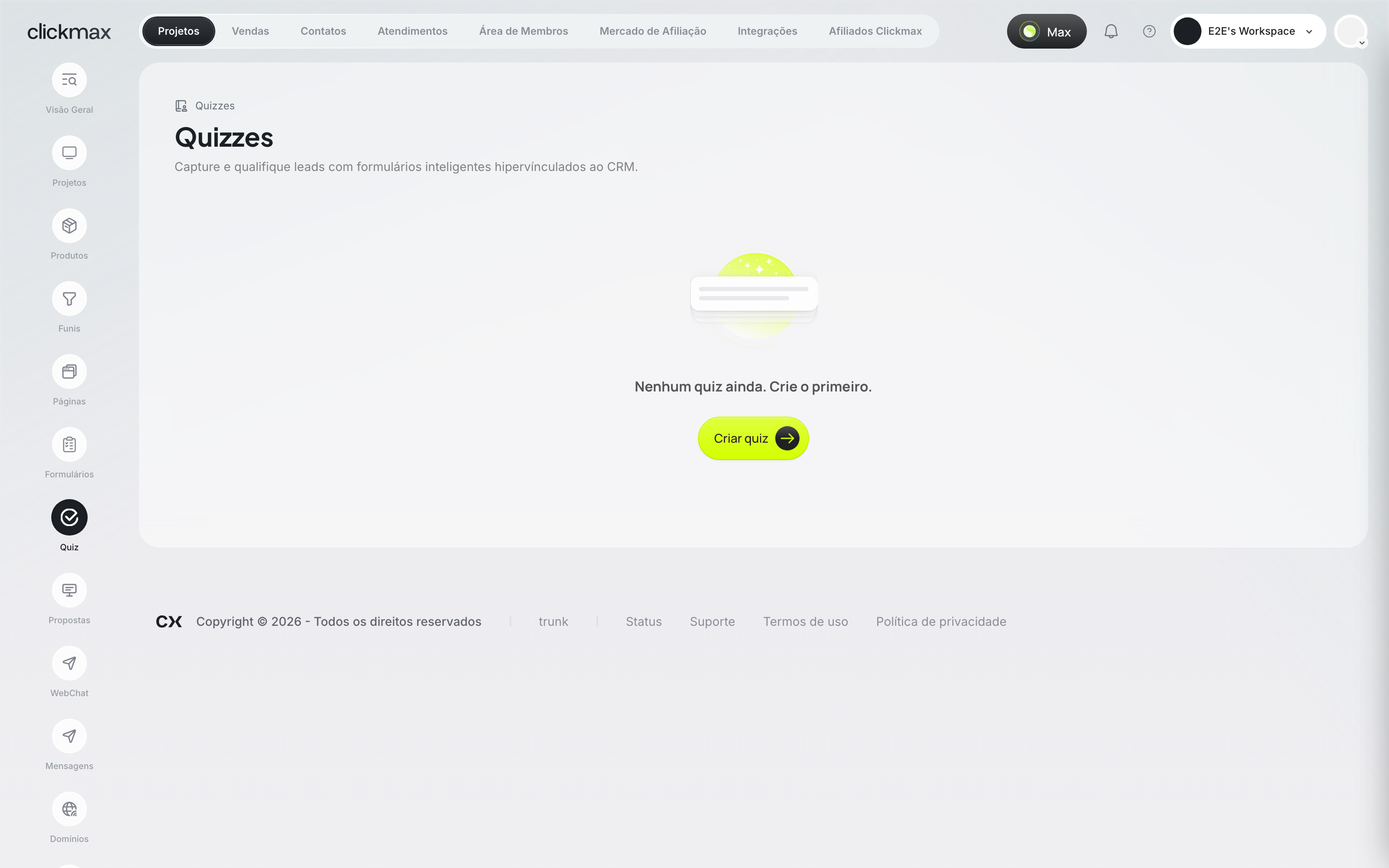
Quando você ainda não tem nenhum quiz, a lista mostra uma prévia esmaecida da área, o título Crie seu primeiro quiz, um resumo curto e três destaques. O botão Criar quiz faz o mesmo que o botão do topo e abre a criação do quiz. Uma busca ou filtro sem resultado não mostra essa tela: continua aparecendo a mensagem simples de que nada foi encontrado.
Relacionados
- Compartilhar o quiz por link, QR Code, site ou funil
- Exportar as respostas de todos os quizzes e formulários
- Mudar a imagem e o texto ao compartilhar o link
- Formulários
- Criar
- Contatos
- Da captura à venda
Se não funcionou
- Não consegue criar ou editar um quiz: seu papel não tem acesso ao CRM — veja sem permissão e papéis e permissões.
- Erro ao salvar ou publicar: consulte os códigos de erro.
- Falha ao enviar imagens nos cards de opção: confira os limites de upload.